28 bölüm.
Tek panel.

Her bölümün ne işe yaradığını ve nasıl çalıştığını gerçek panel ekranlarıyla anlattık.

Günlük iş

Müşteri işleri

Ajans arşivi

Ekip

Finans

Günlük iş.

Ekip her sabah buradan başlar: kimin ne yaptığı, bugün ne var, kimle ne konuşulacak.

Genel Bakış

Güne tek ekranla başlayın.

Panele girdiğiniz an ajansın o ayki durumu önünüzde: hangi görev hangi gün teslim, hangi gün toplantı var, geciken iş kaldı mı, bu ay ne kadar gelir ve gider oluştu.

Nasıl çalışır?

  1. Giriş yapınca Genel Bakış açılır; aylık görev planında görevler, toplantılar ve teslimler gün gün görünür.
  2. Teslim günü geçen görevler en üstte kırmızı uyarıyla listelenir; tek tıkla görevi açarsınız.
  3. "Benim" seçeneğiyle yalnızca size atanan işleri görürsünüz; ay ay ileri geri gidebilirsiniz.
Aylık görev planı ve haftalık takvimBu ayın geliri, gideri ve netiOnayınızı bekleyen görevlerYaklaşan alan adı ve hosting yenilemeleri
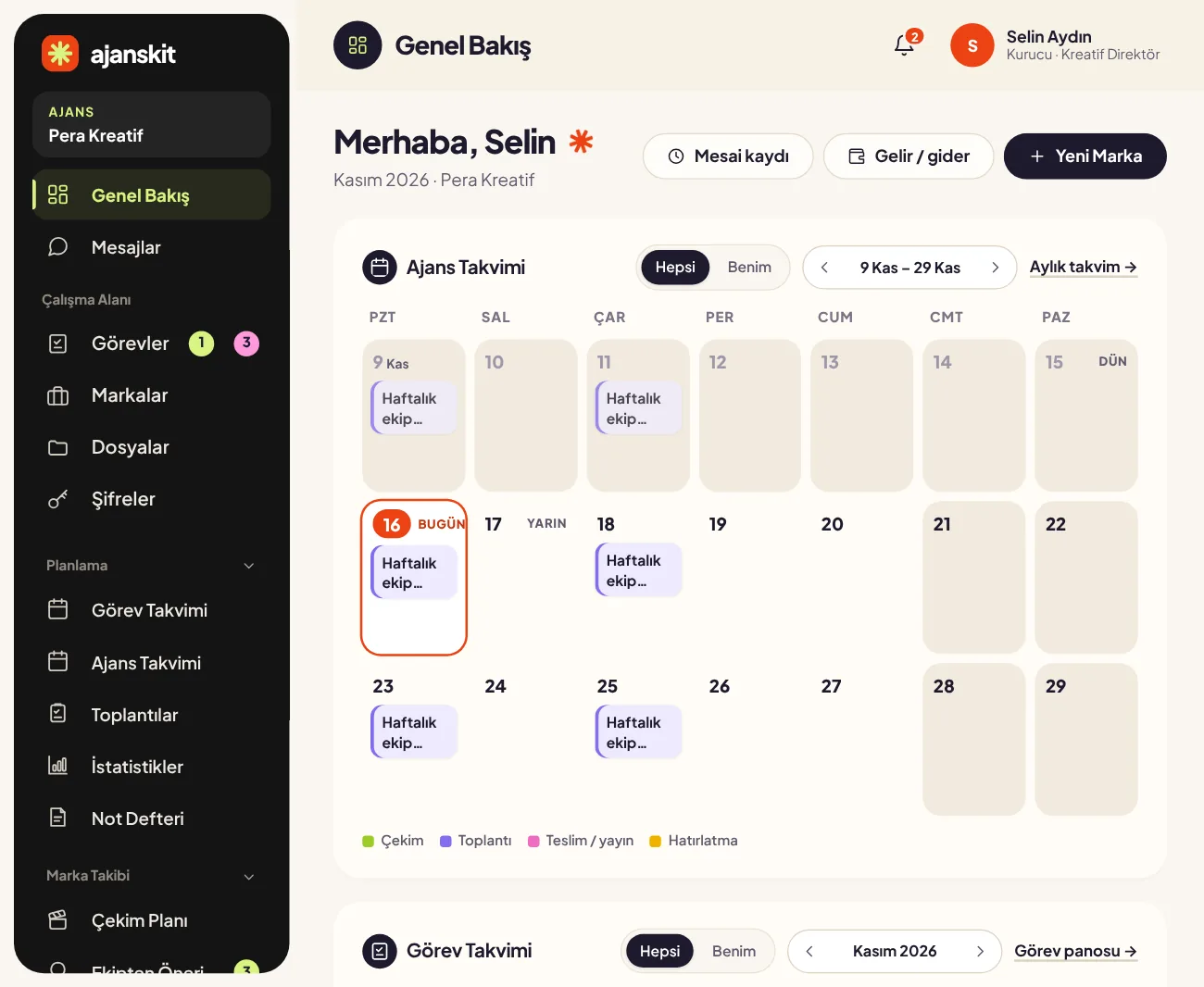
Genel Bakış ekranı

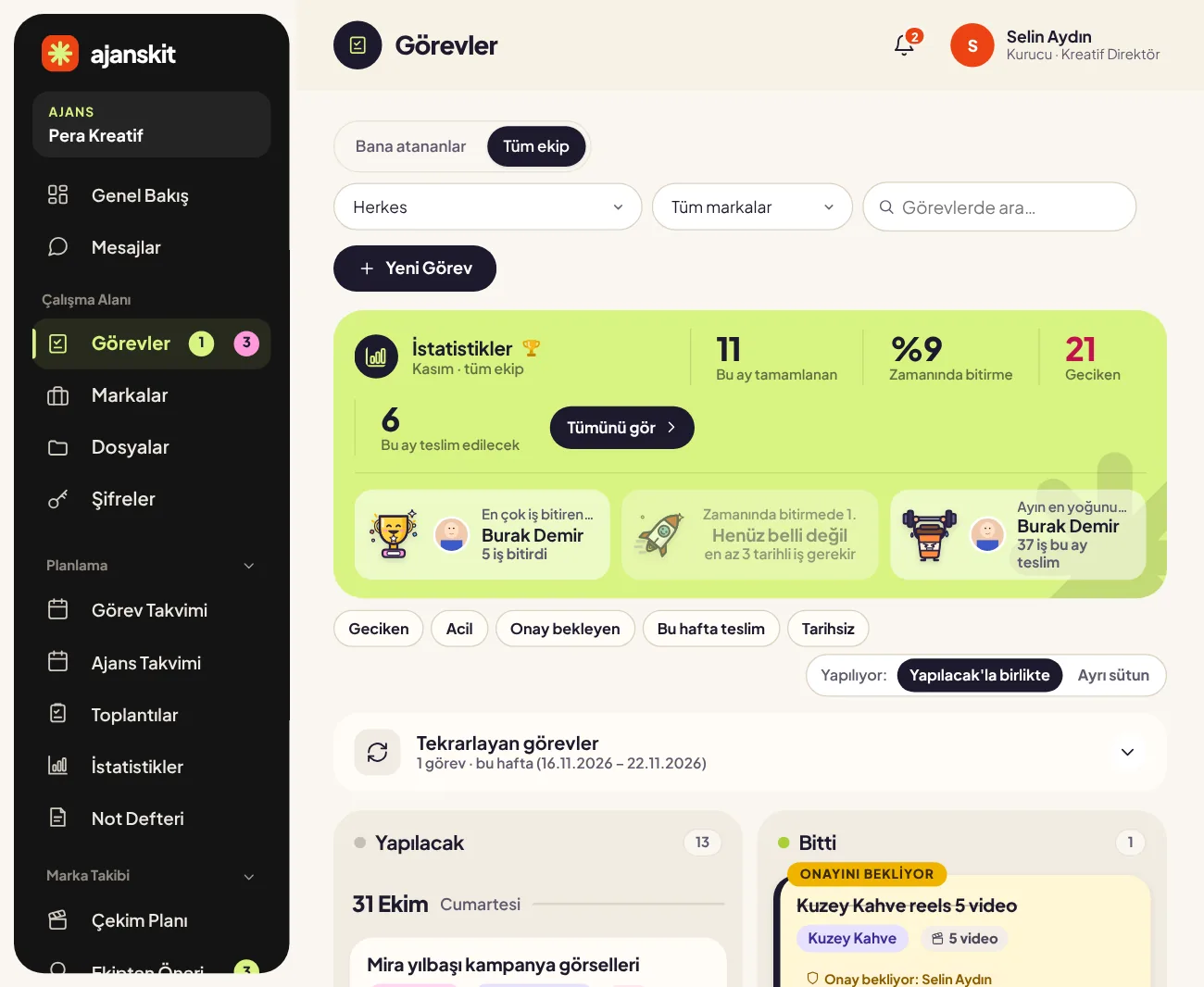
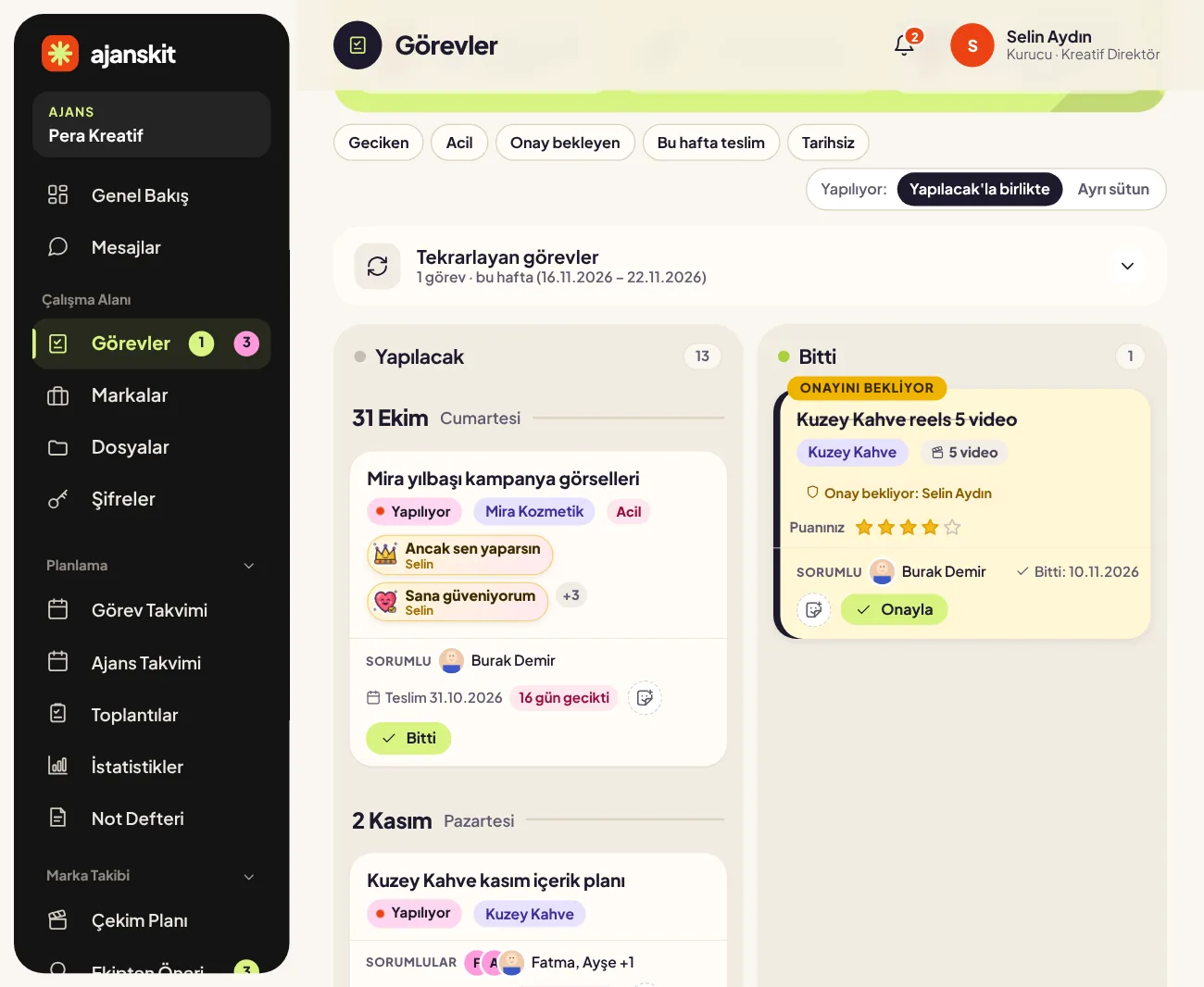
Görevler

Kim ne yapıyor, ne zaman bitecek.

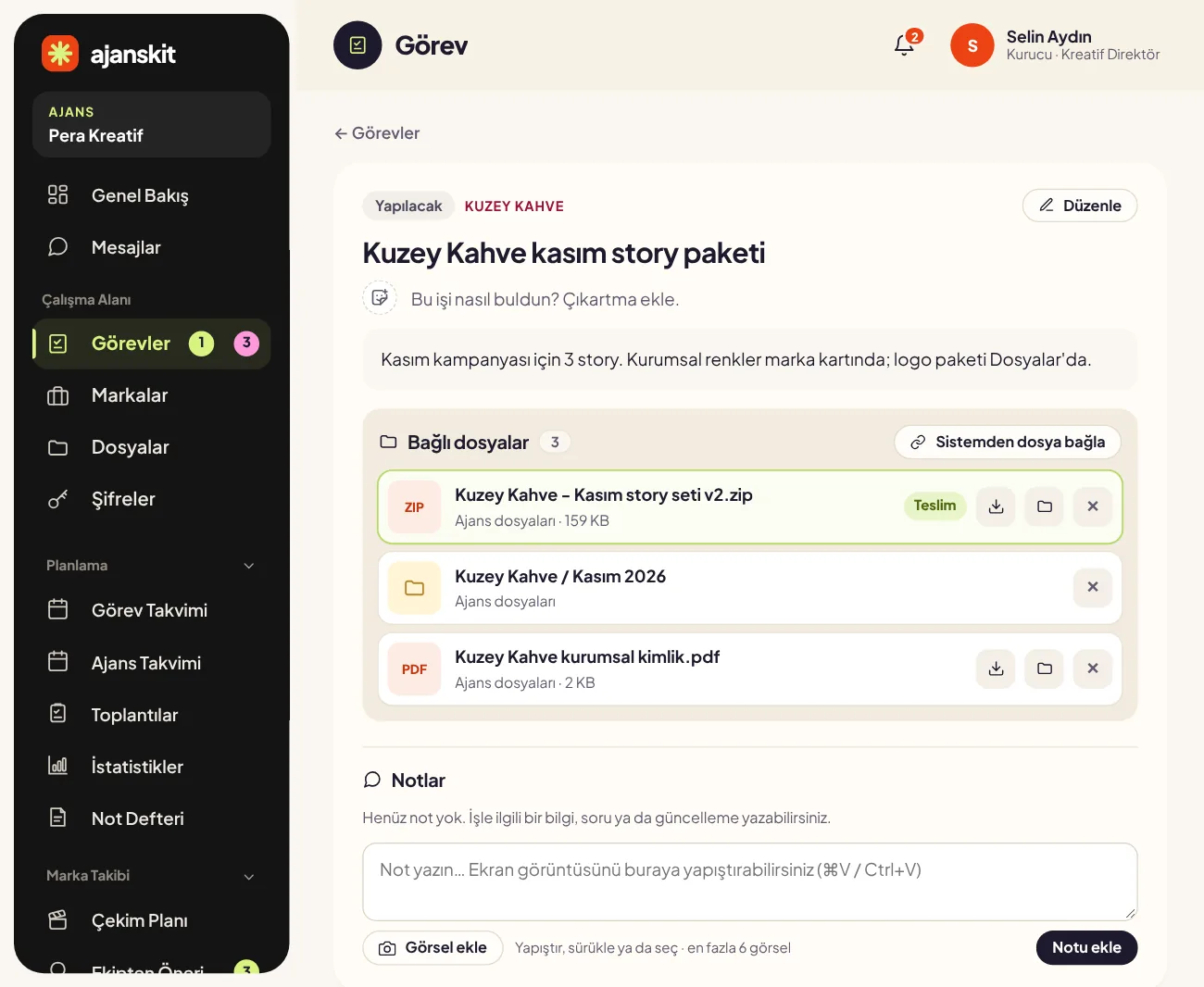
Ajansın bütün işleri tek panoda. Her görevin markası, sorumluları, teslim günü ve son notu kartın üstünde; kimin elinde ne iş var bir bakışta görülür. Her görevin içinde ekran görüntüsü yapıştırıp üstüne ok çizdiğiniz bir tuval ve sistemden bağlanmış dosyaları var.

Nasıl çalışır?

  1. Görev açarken markayı, bir ya da birden fazla sorumluyu, teslim gününü ve önceliği seçersiniz; sorumlulara bildirim ve e-posta gider.
  2. Kartlar Yapılacak, Yapılıyor, Bitti ve Onaylandı sütunlarında ilerler; biten görevi kontrol sorumlusu onaylar.
  3. Göreve not eklenince son not panoda ve görev planında görünür; yetkisi olanlar görevi başkasına yönlendirebilir.
  4. Revizeyi görevin tuvalinde verirsiniz: ekran görüntüsünü yapıştırın, okla gösterin, not bırakın. Tasarımcı yeni versiyonu yanına koyup aynı yerde cevap verir.
  5. Dosyalar'daki dosya ve klasörleri göreve bağlarsınız; işi bitiren teslim dosyasını bağlayarak teslim eder.
Birden fazla sorumlu ve kontrolcüHer gün / her hafta tekrarlayan görevlerGeciken, acil, bu hafta teslim filtreleriOnaylananlar her pazartesi arşive inerGörev tuvali: ok, not, kalemSistemden dosya bağlamaTeslim dosyası
Görevler ekranı
Görevler: bağlı dosyalar

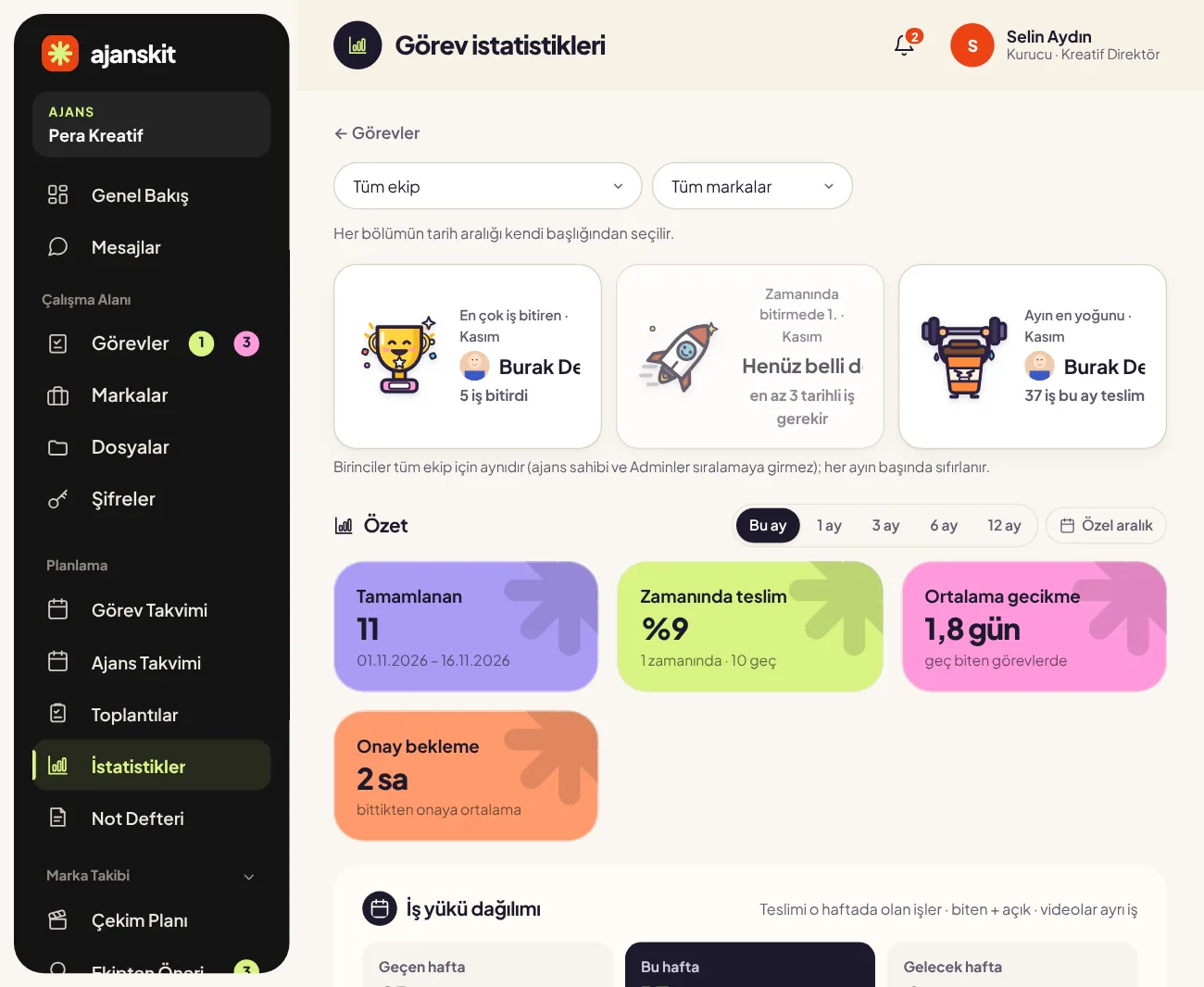
Görev istatistikleri

Ekibin temposunu rakamla görün.

Kim bu ay kaç iş bitirdi, ne kadarı zamanında teslim edildi, önümüzdeki haftalarda kimin üstünde ne kadar iş birikti; hepsi tek sayfada.

Nasıl çalışır?

  1. Görevler sayfasının üstündeki istatistik bandı bu ayın özetini gösterir; tıklayınca ayrıntılar açılır.
  2. Dönemi (bu ay, son 30 gün, bu yıl…), kişiyi ya da markayı seçerek rakamları daraltırsınız.
  3. İş yükü tablosu önümüzdeki haftaları kişi kişi gösterir; yükü fazla olana yeni iş vermeden önce bakarsınız.
Tamamlanan ve zamanında teslim oranıOrtalama gecikme ve onay süresiKişi ve marka kırılımıHaftalık iş yükü tablosu
Görev istatistikleri ekranı

Ajans takvimi

Çekim, toplantı, teslim ve izinler tek takvimde.

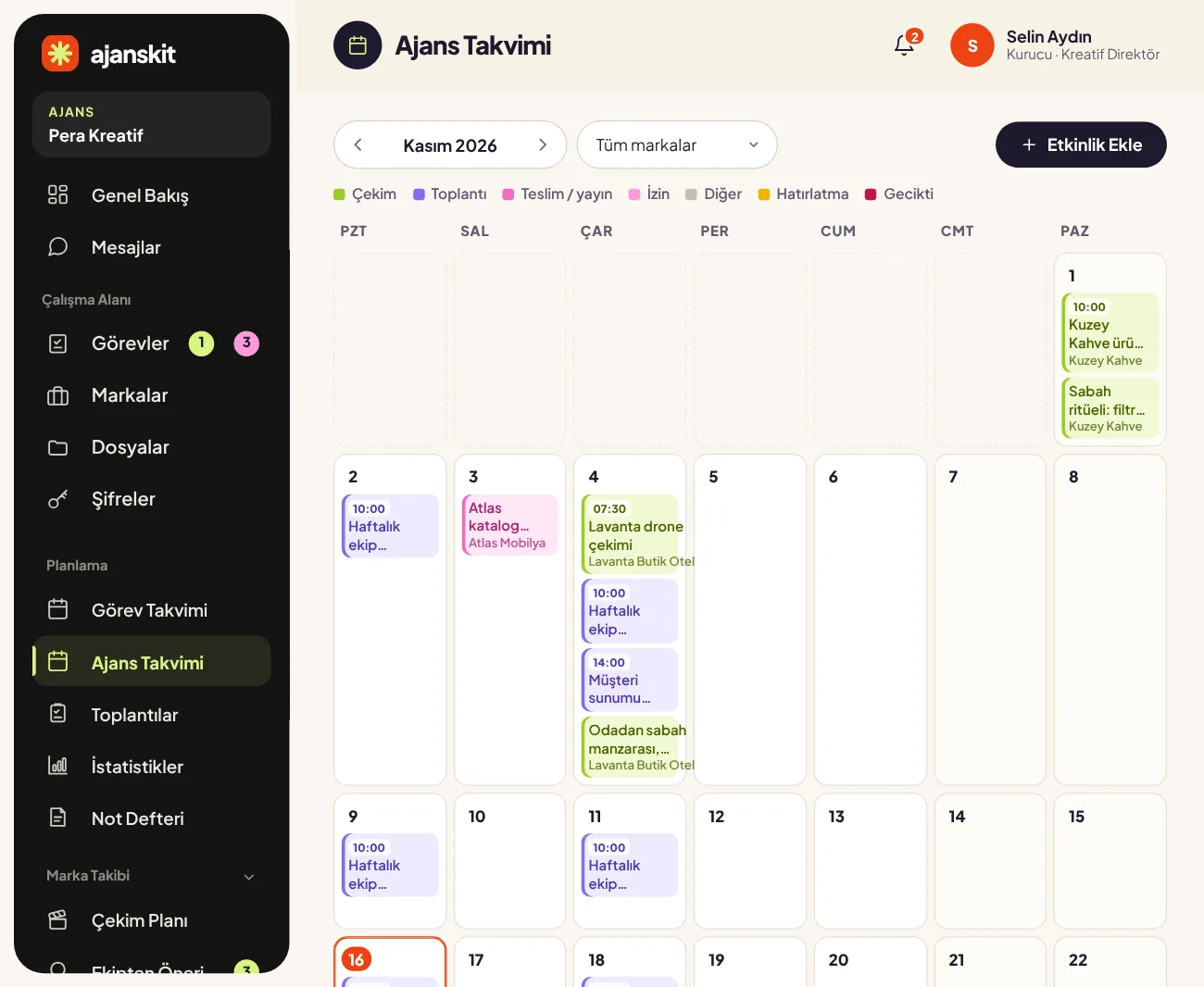
Ajansın ortak takvimi: çekim günleri, toplantılar, teslimler, izinler ve hatırlatmalar renk renk ayrılır. Ekipteki herkes görür, kimse "o çekim ne zamandı?" diye sormaz.

Nasıl çalışır?

  1. Etkinlik eklerken türünü (çekim, toplantı, teslim, izin…), saatini, markayı ve katılacak kişileri seçersiniz.
  2. Çekim planındaki tarihli fikirler ve toplantılar takvime kendiliğinden düşer.
  3. Google Takvim bağlarsanız iki yönlü eşitlenir; isterseniz kendi Google takviminizi ekiple paylaşırsınız.
Ay görünümü ve önümüzdeki 2 hafta listesiMarka bazında filtreGoogle Takvim ile eşitlemeTelefon takvimine iCal bağlantısı
Ajans takvimi ekranı

Toplantılar

Gündemi hazır, kararı yazılı toplantılar.

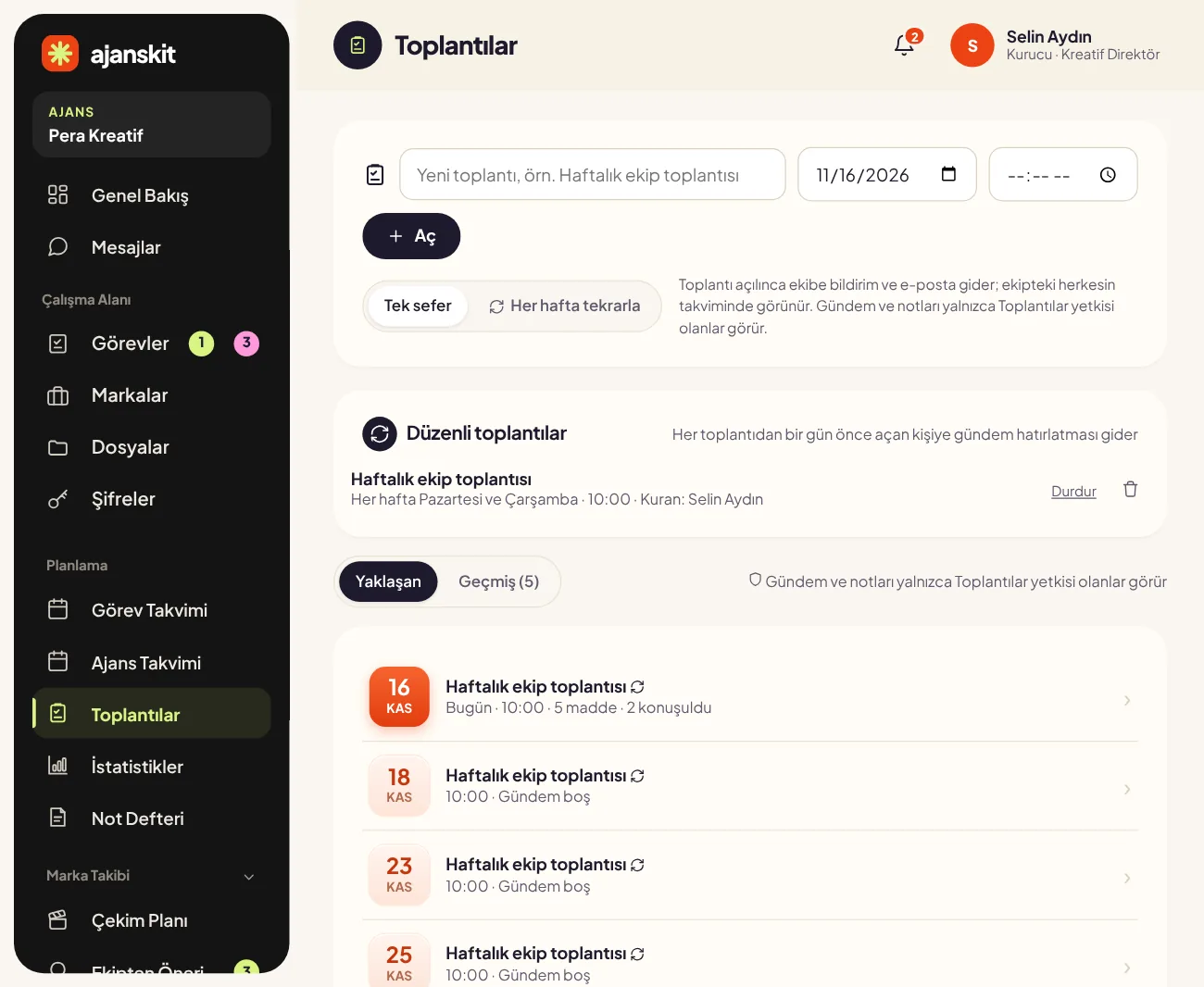
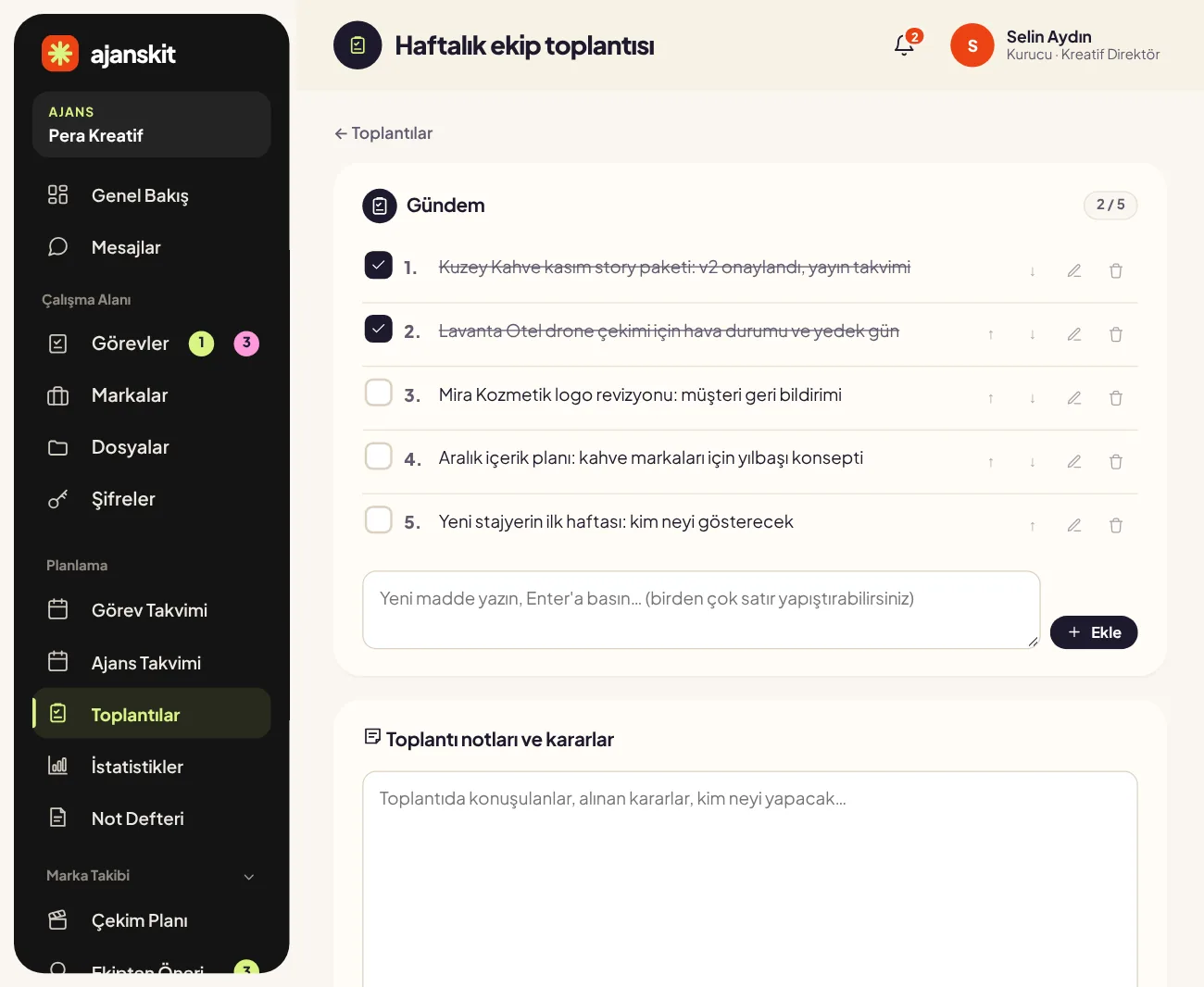
Her toplantının gündem maddeleri ve alınan kararları kayıtlı. Her pazartesi ve çarşamba gibi düzenli toplantıları bir kez kurarsınız, gerisi kendiliğinden gelir.

Nasıl çalışır?

  1. Toplantıyı açınca ekipteki herkese bildirim ve e-posta gider; toplantı ajans takviminde ve görev planında görünür.
  2. Konuşulacakları gündeme madde madde yazarsınız; toplantıda konuşuldukça işaretler, kararları not alırsınız.
  3. "Her hafta tekrarla" ile günleri seçersiniz; her toplantıdan bir gün önce size "gündemi hazırlayın" hatırlatması gelir.
Gündem maddeleri ve sıralamaToplantı notları ve kararlarHaftalık tekrarlanan toplantılarNotları yalnızca yetkililer görür
Toplantılar ekranı
Toplantılar: ikinci ekran

Mesajlar

İş konuşmaları WhatsApp grubunda kaybolmasın.

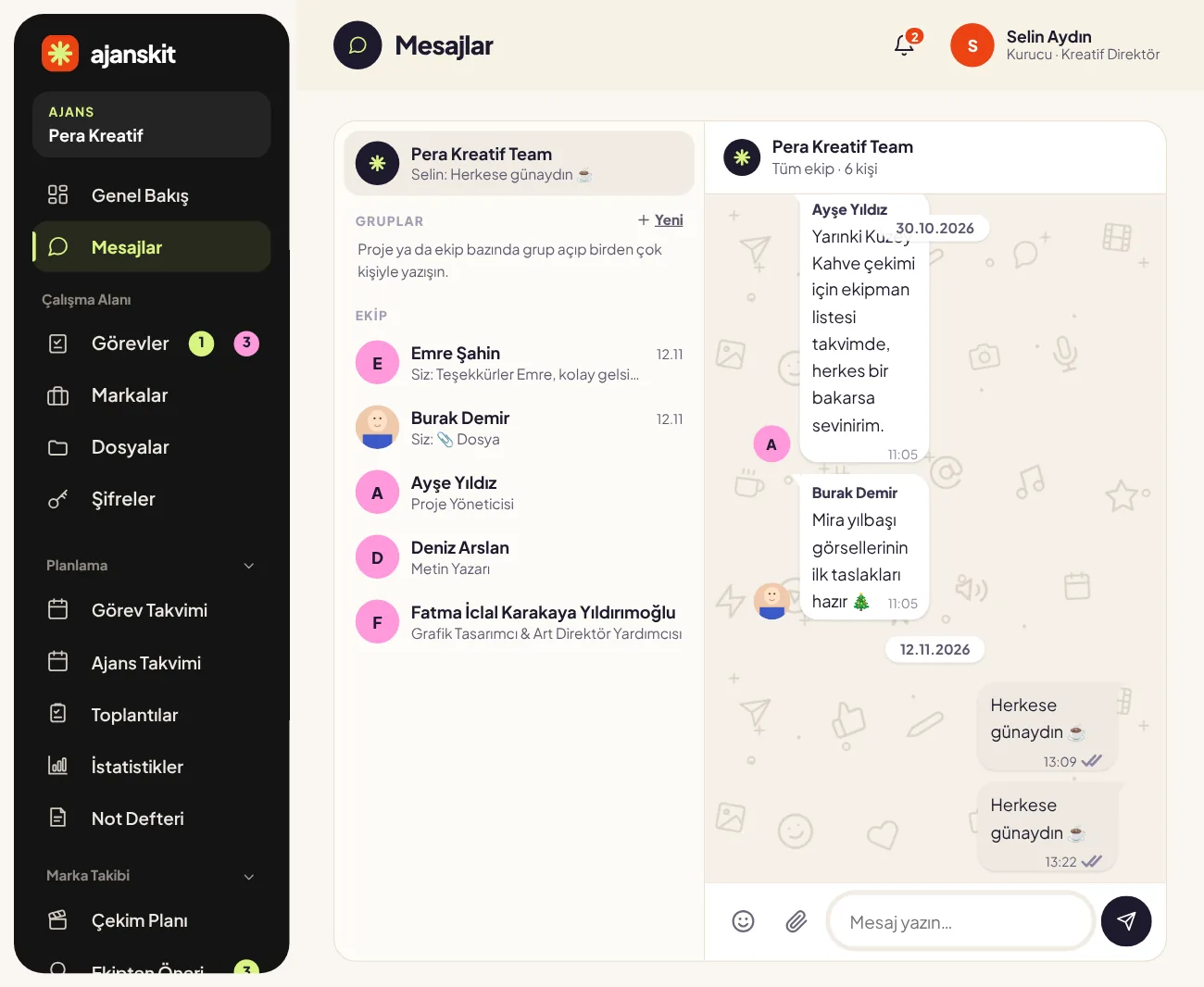
Ekibin tamamının olduğu ortak kanal, birebir mesajlar ve proje grupları. İş konuşmaları kişisel telefonlara dağılmaz, ajansın içinde kalır.

Nasıl çalışır?

  1. Ajansın ortak kanalı ("Ajans adı Team") tüm ekibe açıktır; birebir yazmak için kişiyi seçersiniz.
  2. Bir proje ya da ekip için grup açar, kişileri eklersiniz.
  3. Okunmamış mesajlar menüde ve masaüstü uygulamasının simgesinde sayıyla görünür.
Ortak kanal, birebir ve grup mesajlarıProje gruplarıOkunmamış mesaj sayısı
Mesajlar ekranı

Not Defteri

Yalnızca sizin gördüğünüz not defteri.

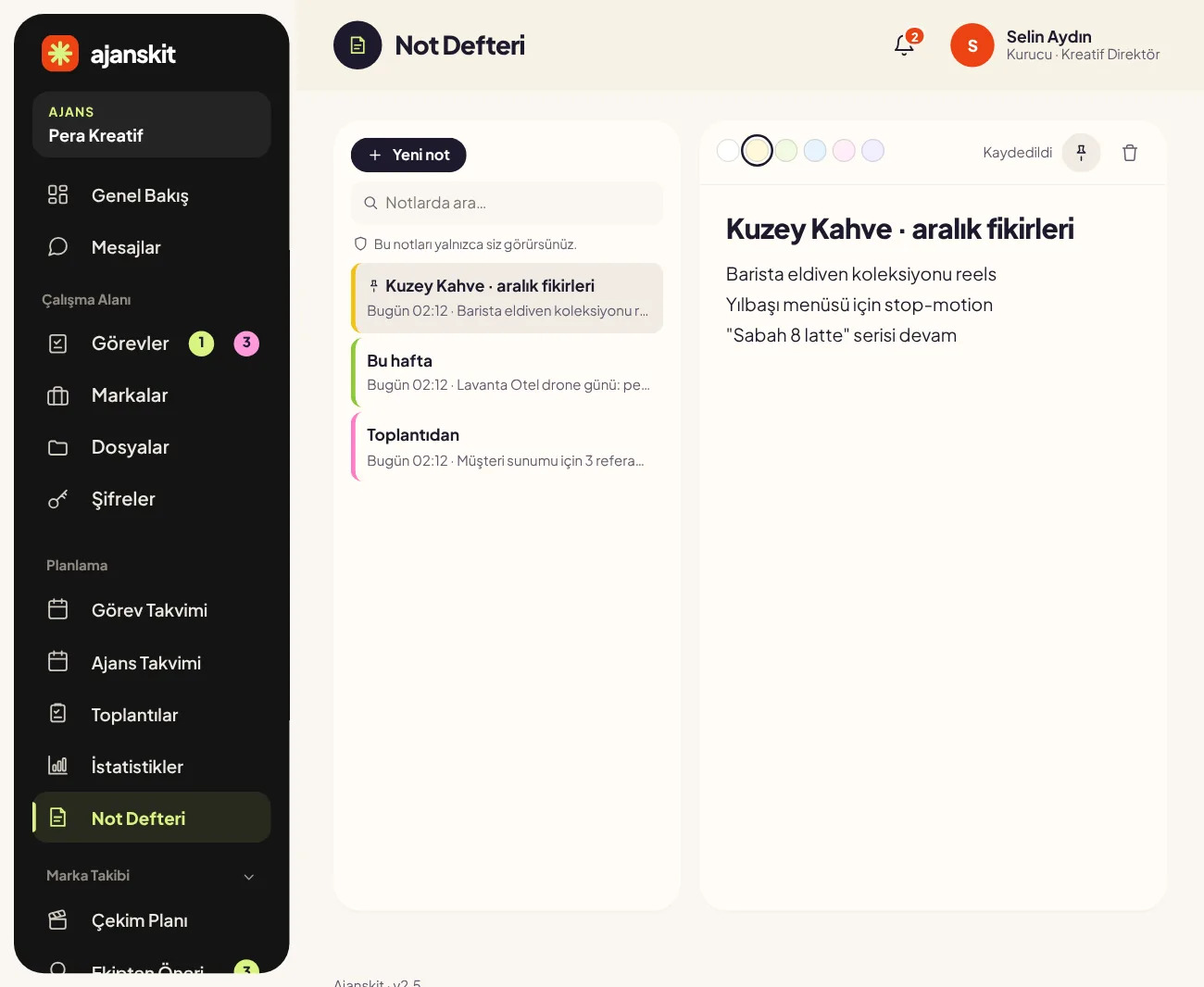
Toplantı öncesi listeler, fikirler, alışveriş notları… Herkesin kendine ait, kimsenin göremediği sade bir not defteri.

Nasıl çalışır?

  1. Yeni not açıp yazmaya başlarsınız; yazdıkça kendiliğinden kaydedilir.
  2. Notlara renk verir, önemli olanları en üste sabitlersiniz.
  3. Arama kutusuyla tüm notlarınızın içinde ararsınız.
Otomatik kayıtRenkler ve sabitlemeYalnızca size görünür
Not Defteri ekranı

Müşteri işleri.

Her markanın bilgisi, sözleşmesi, ödemesi, içeriği ve raporu kendi yerinde.

Müşteri kartı

Bir markayla ilgili her şey tek sayfada.

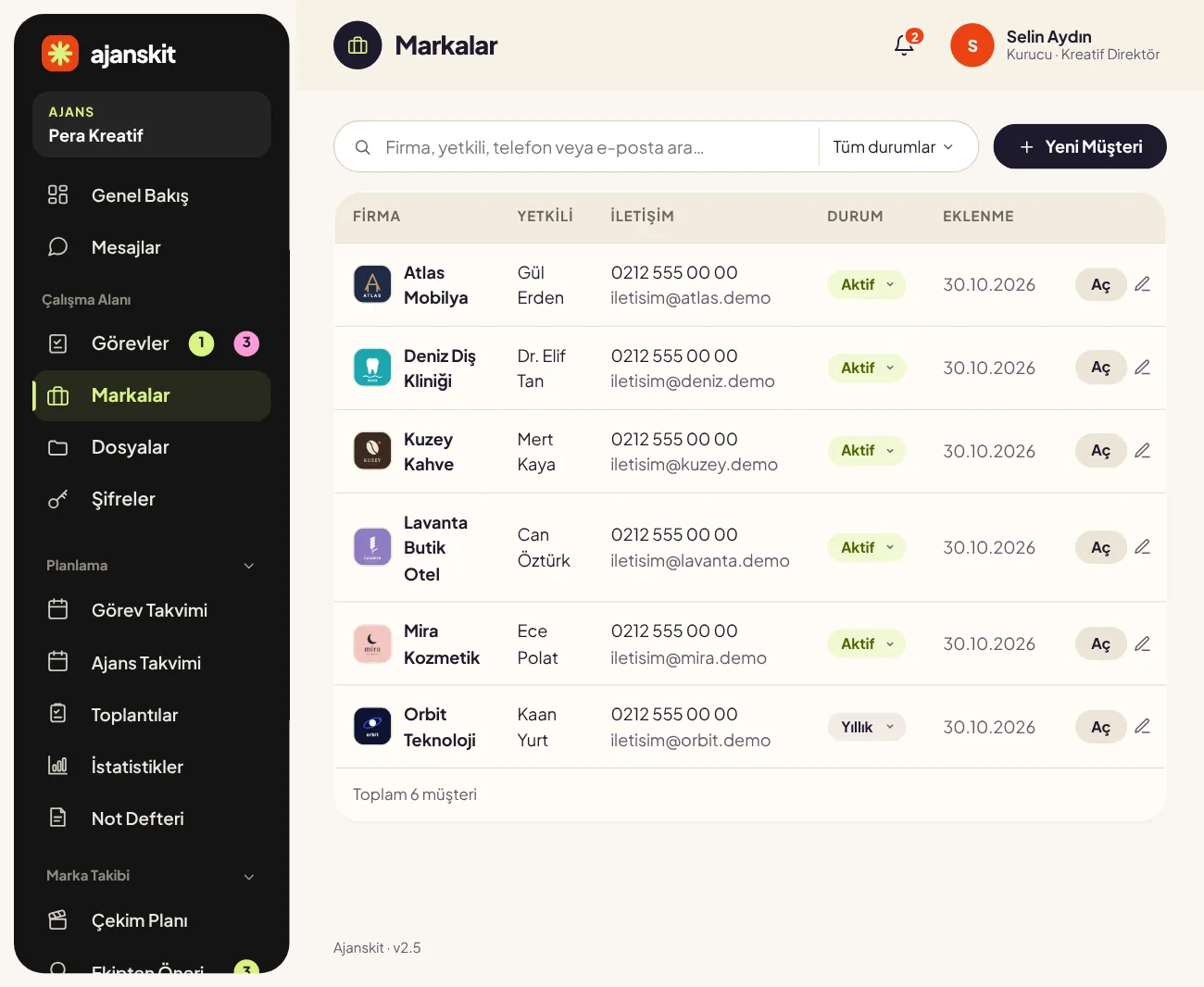
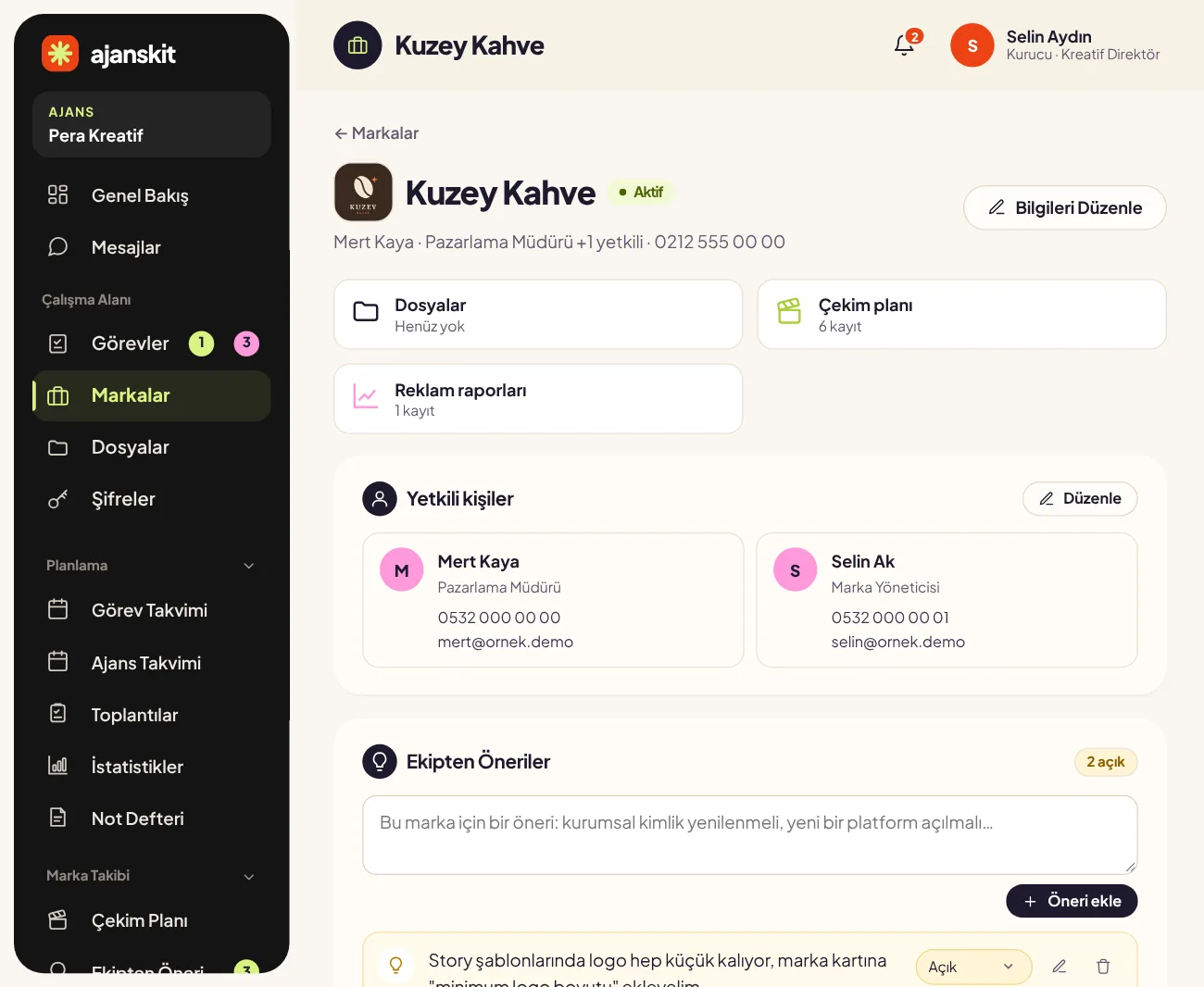
Müşterinin yetkilileri, iletişim bilgileri, kurumsal renkleri, yazı tipleri, logoları, belgeleri, notları ve ekipten gelen önerileri kartında. Yeni gelen biri bile markayı bu sayfadan öğrenir.

Nasıl çalışır?

  1. Müşteriyi eklerken firma, fatura ve yetkili bilgilerini girersiniz; logo ve kurumsal renkler kartta görünür.
  2. Bir renge tıklayınca kodu kopyalanır; yazı tipleri ve logo dosyaları buradan indirilir.
  3. Kartın üstünden markanın dosyalarına, çekim planına ve reklam raporlarına geçersiniz.
Yetkili kişiler ve iletişimKurumsal renkler ve yazı tipleriNotlar, hatırlatıcılar, yazılım notlarıResmi belgeler (PDF)
Müşteri kartı ekranı
Müşteri kartı: ikinci ekran

Sözleşme ve ödeme takibi

Hangi ayın ödemesi geldi, hangisi gecikti.

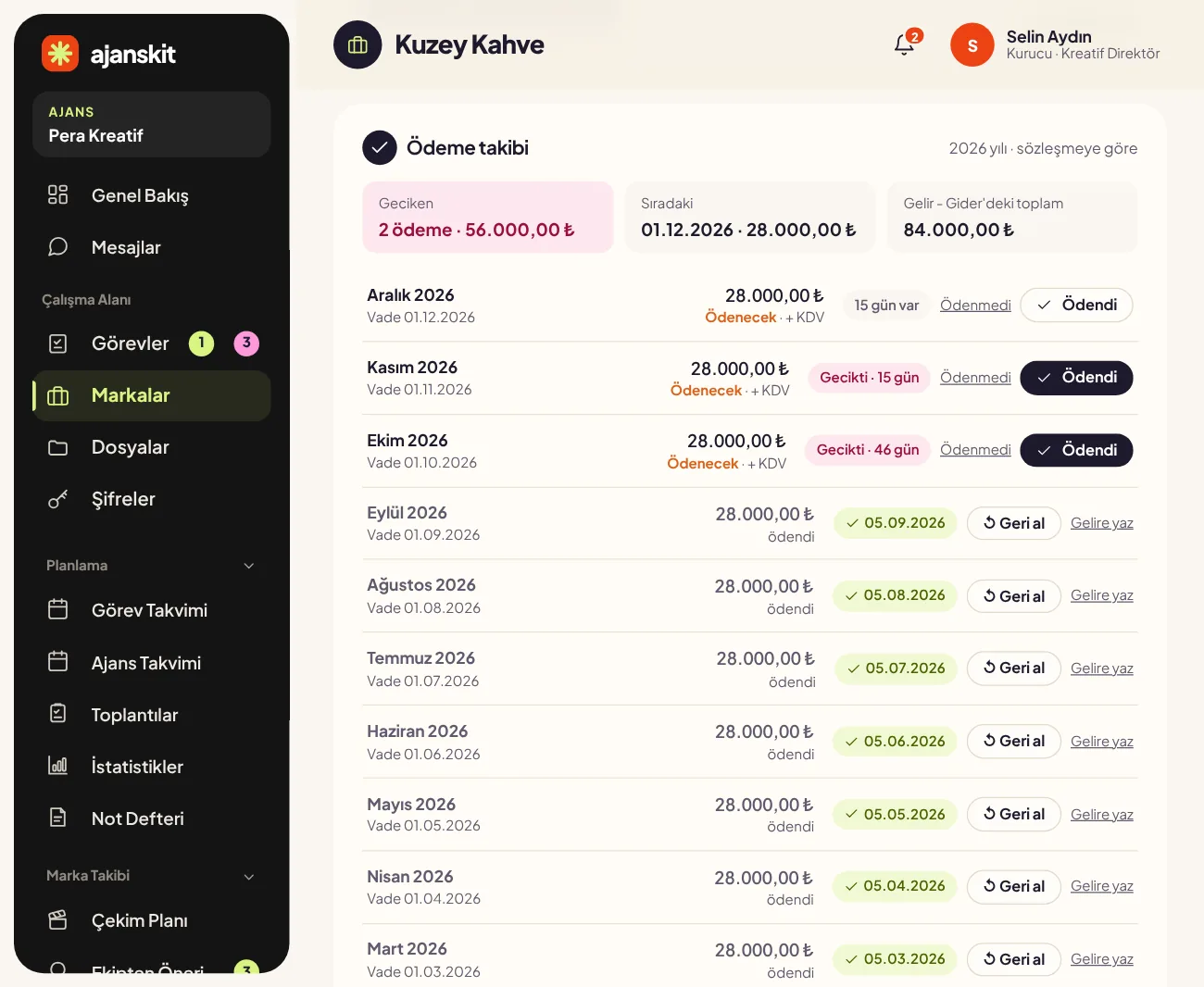
Sözleşmedeki aylık ücret planından ödeme takvimi kendiliğinden çıkar. "Ödendi" dediğiniz ödeme gelirlerinize yazılır; ayrıca girmenize gerek kalmaz.

Nasıl çalışır?

  1. Müşteriye sözleşmesini ve ücret planını (aylık, yıllık, tek seferlik) girersiniz.
  2. Her ayın vadesi listede görünür; ödeme gelince "Ödendi" deyip tutarı ve günü yazarsınız.
  3. Ödeme Gelir - Gider'e gelir olarak işlenir; "Geri al" derseniz kayıt da silinir. Geciken ödemeler kırmızıyla öne çıkar.
Sözleşmeden otomatik ödeme takvimiÖdendi = gelir kaydıGeciken ödeme uyarısıSözleşme dışı gelir de eklenebilir
Sözleşme ve ödeme takibi ekranı

Çekim planı

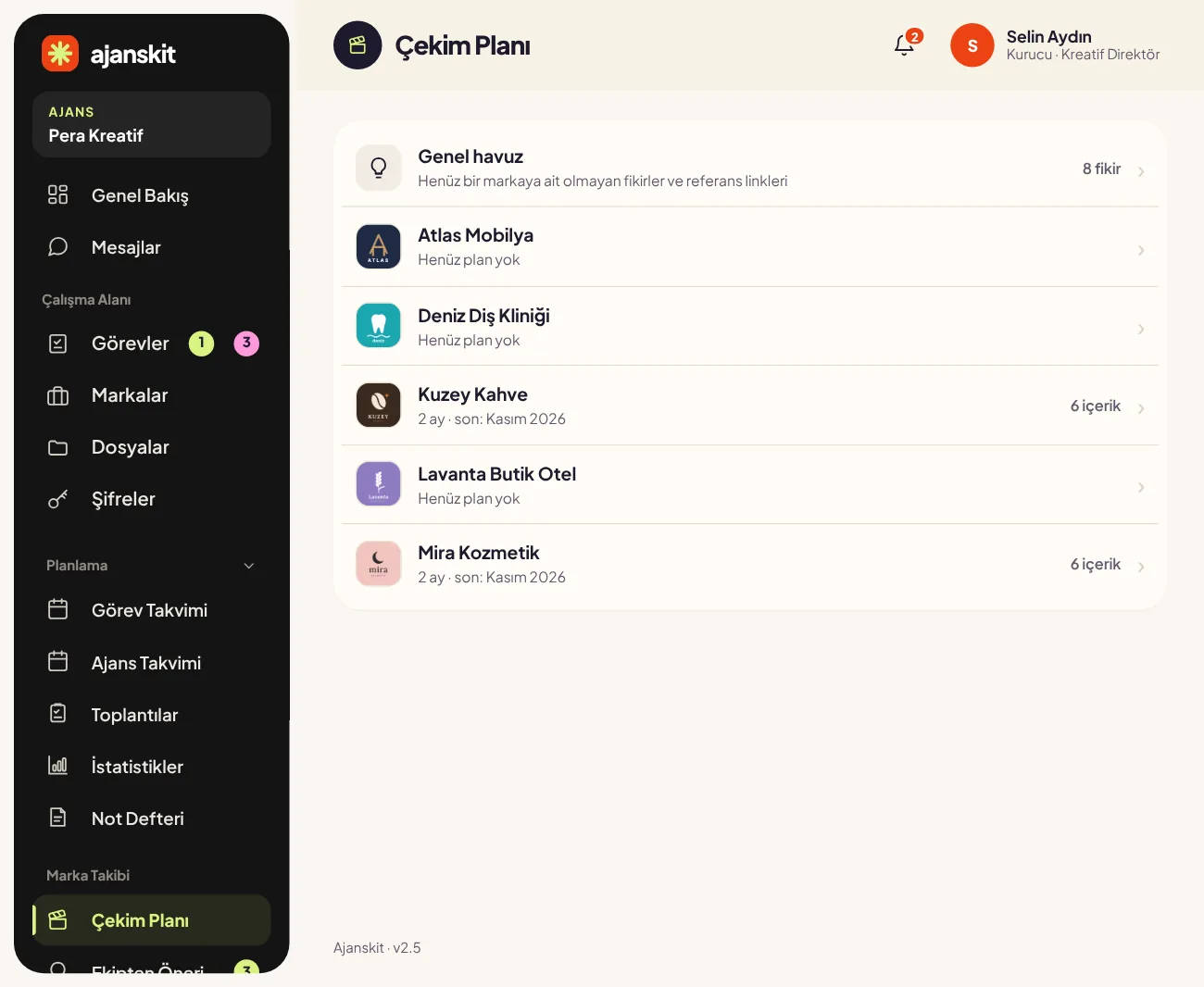
Fikirden çekime, marka marka aylık plan.

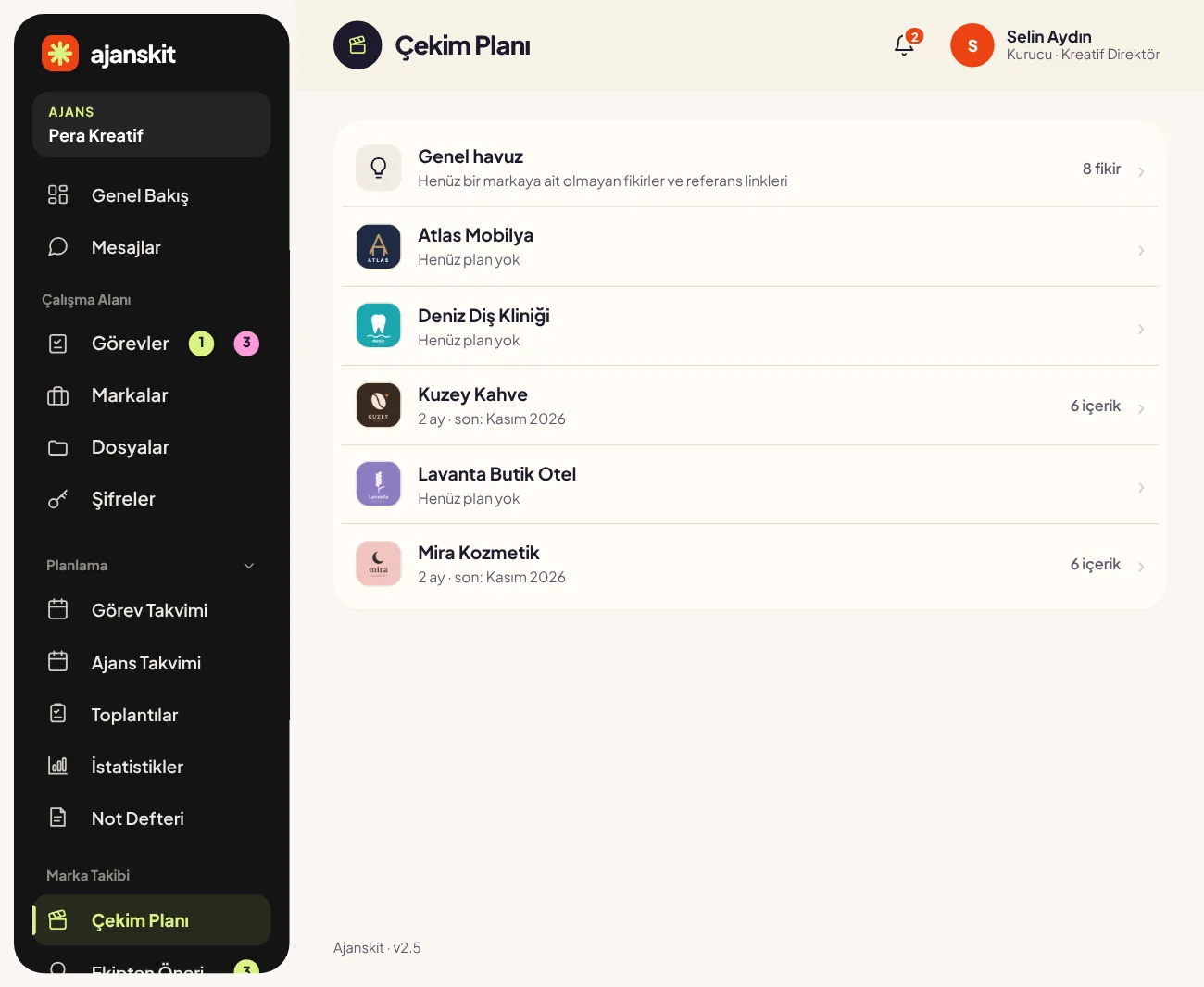
Instagram, TikTok, YouTube'da gördüğünüz referansları genel havuzda toplar; her marka için aylık çekim planı çıkarırsınız. Kim neyi ne zaman çekecek belli olur.

Nasıl çalışır?

  1. Beğendiğiniz videonun linkini yapıştırın ya da fikrinizi yazın; fikir genel havuza düşer.
  2. Markanın sayfasında ayı seçip içerikleri plana eklersiniz; çekim tarihi verdiğiniz fikir takvime yansır.
  3. Fikirler "Fikir → Çekilecek → Çekildi" diye ilerler; etiketlerle ve markayla filtrelersiniz.
Referans linkli fikir havuzuMarka başına aylık planÇekim tarihi takvimdeEtiket ve durum filtreleri
Çekim planı ekranı
Çekim planı: ikinci ekran

Ekipten öneriler

Ekibin fikirleri unutulmasın.

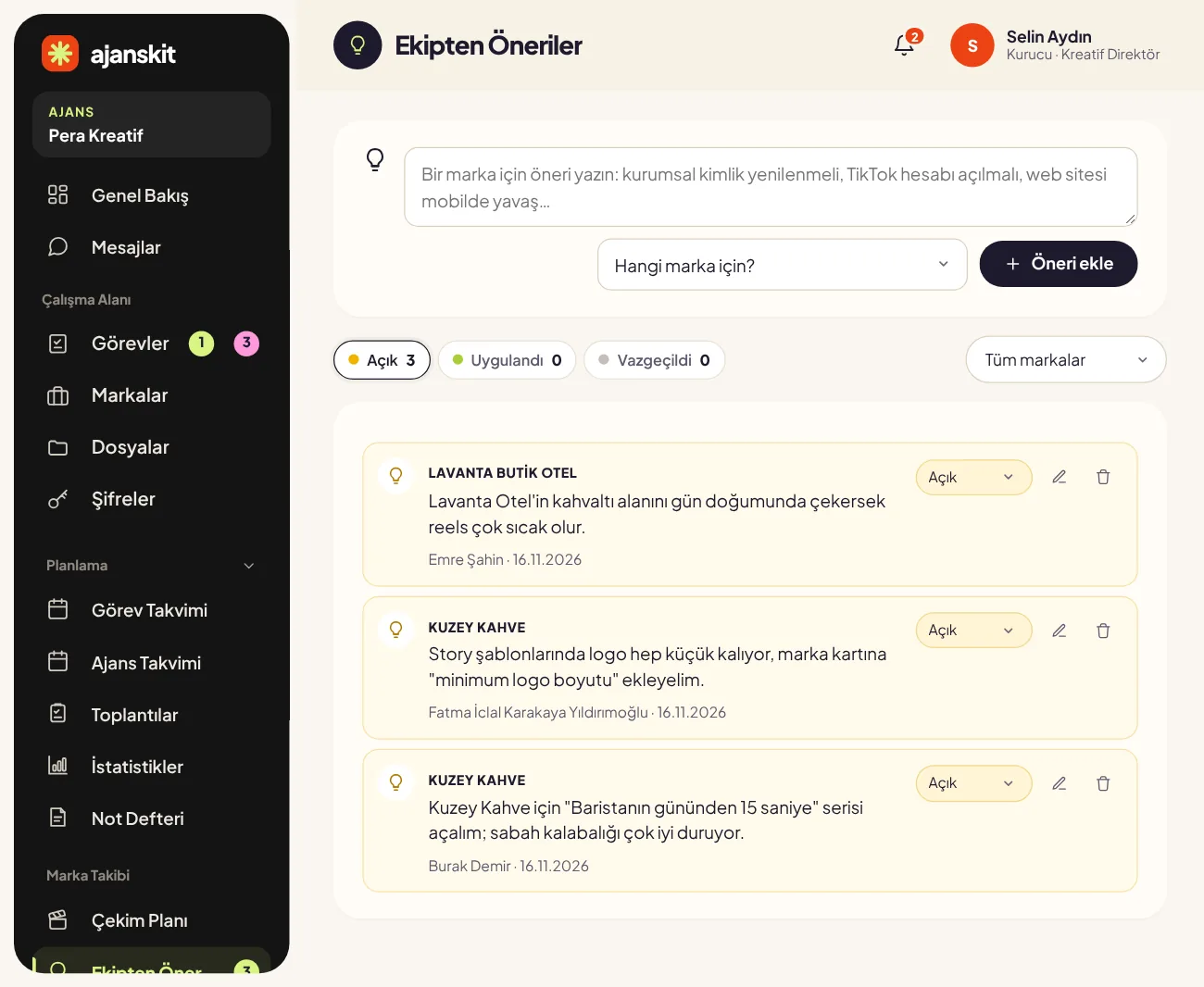
Ekipteki herkes bir marka için öneri yazabilir: yeni bir seri, bir kampanya fikri, bir iyileştirme. Öneriler kaybolmaz, uygulanınca işaretlenir.

Nasıl çalışır?

  1. Öneriyi yazıp markasını seçersiniz; markanın kartında da görünür.
  2. Öneriler "Açık", "Uygulandı" ya da "Vazgeçildi" olarak işaretlenir.
  3. Açık önerilerin sayısı menüde görünür.
Marka bazında önerilerDurum takibiMüşteri kartında da görünür
Ekipten öneriler ekranı

Reklam raporları

Harcamayı girin, ROAS kendiliğinden çıksın.

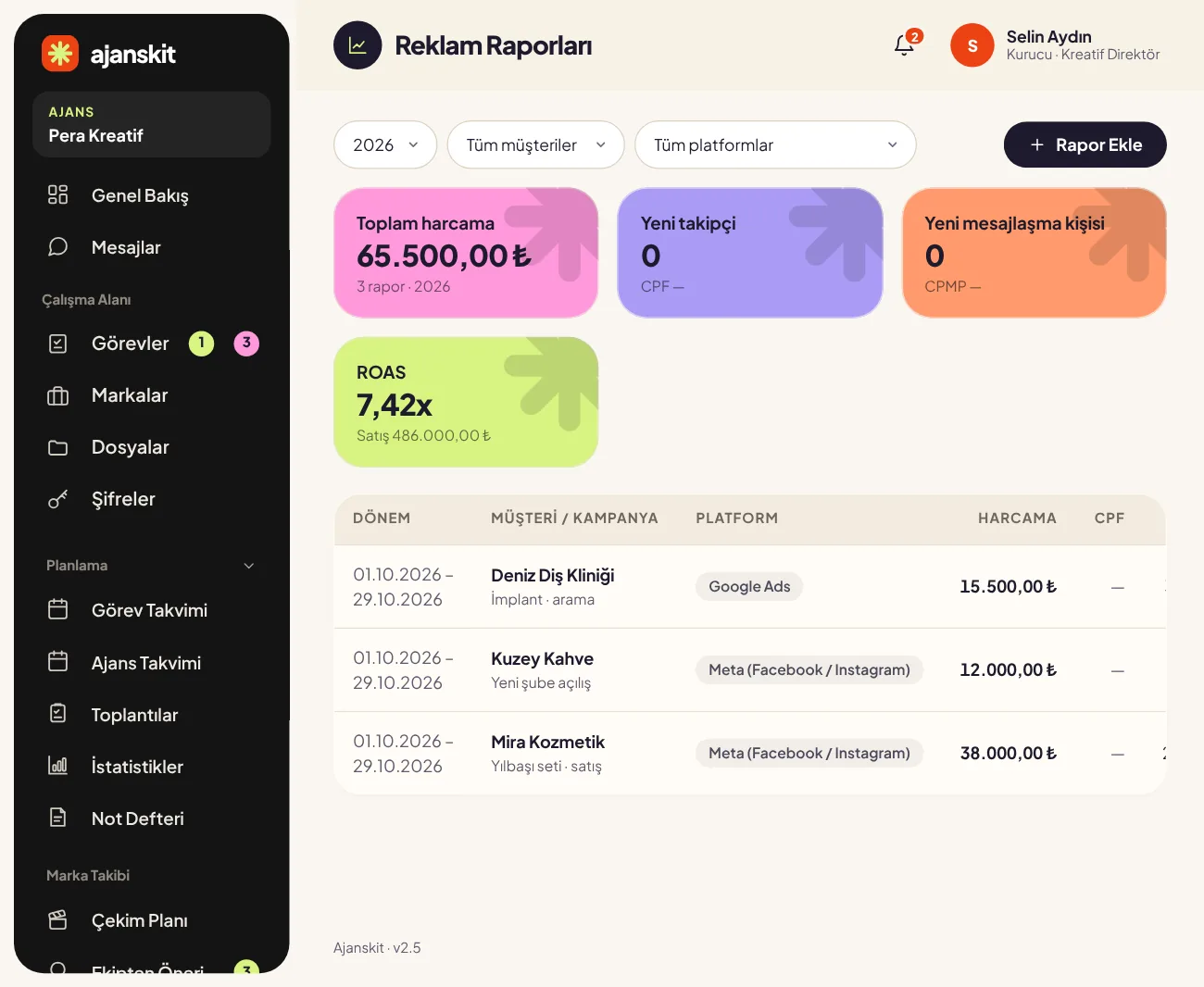
Meta, Google ve diğer platformlardaki kampanyaların harcamasını ve sonuçlarını girersiniz; TBM, CPM, ROAS gibi oranlar hesaplanır, müşteriye ajans adınızla PDF rapor olarak gider.

Nasıl çalışır?

  1. Raporu eklerken müşteriyi, platformu, dönemi, harcamayı ve sonuçları yazarsınız.
  2. Oranlar hesaplanır; yıl, müşteri ve platforma göre filtrelersiniz.
  3. Raporu ajansınızın logosu ve renkleriyle PDF olarak indirip müşteriye gönderirsiniz.
Otomatik TBM, CPM, ROASMüşteri ve platform filtreleriAjans adınızla PDF
Reklam raporları ekranı

Hosting ve domain

Alan adı ve SSL bitmeden haber alın.

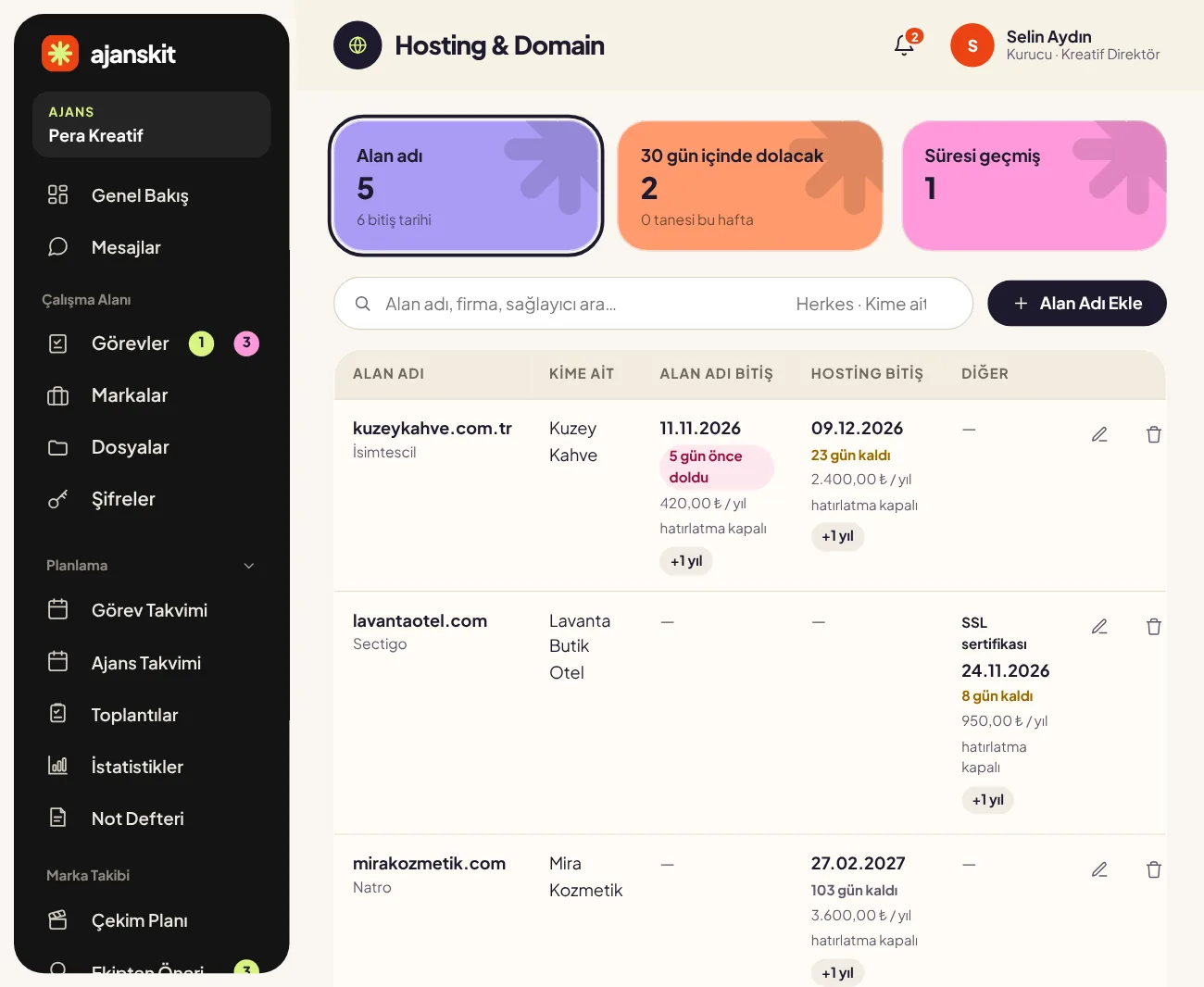
Müşterilerin alan adı, hosting ve SSL bitiş tarihleri tek listede. Süre dolmadan e-posta gelir; "site kapandı" telefonu almazsınız.

Nasıl çalışır?

  1. Alan adını, sağlayıcıyı, bitiş tarihini ve ücretini girersiniz; hosting ve SSL kayıtlarını aynı alan adına bağlarsınız.
  2. Bitişe yaklaşanlar listede ve Genel Bakış'ta öne çıkar.
  3. Belirlediğiniz süre kala hatırlatma e-postası gelir.
Alan adı, hosting, SSLBitiş hatırlatma e-postasıYıllık ücret takibi
Hosting ve domain ekranı

Ajans arşivi.

Ajansın hafızası: dosyalar, şifreler, projeler, kurallar. Kimse "o nerede yazıyordu?" diye sormaz.

DosyalarPlus

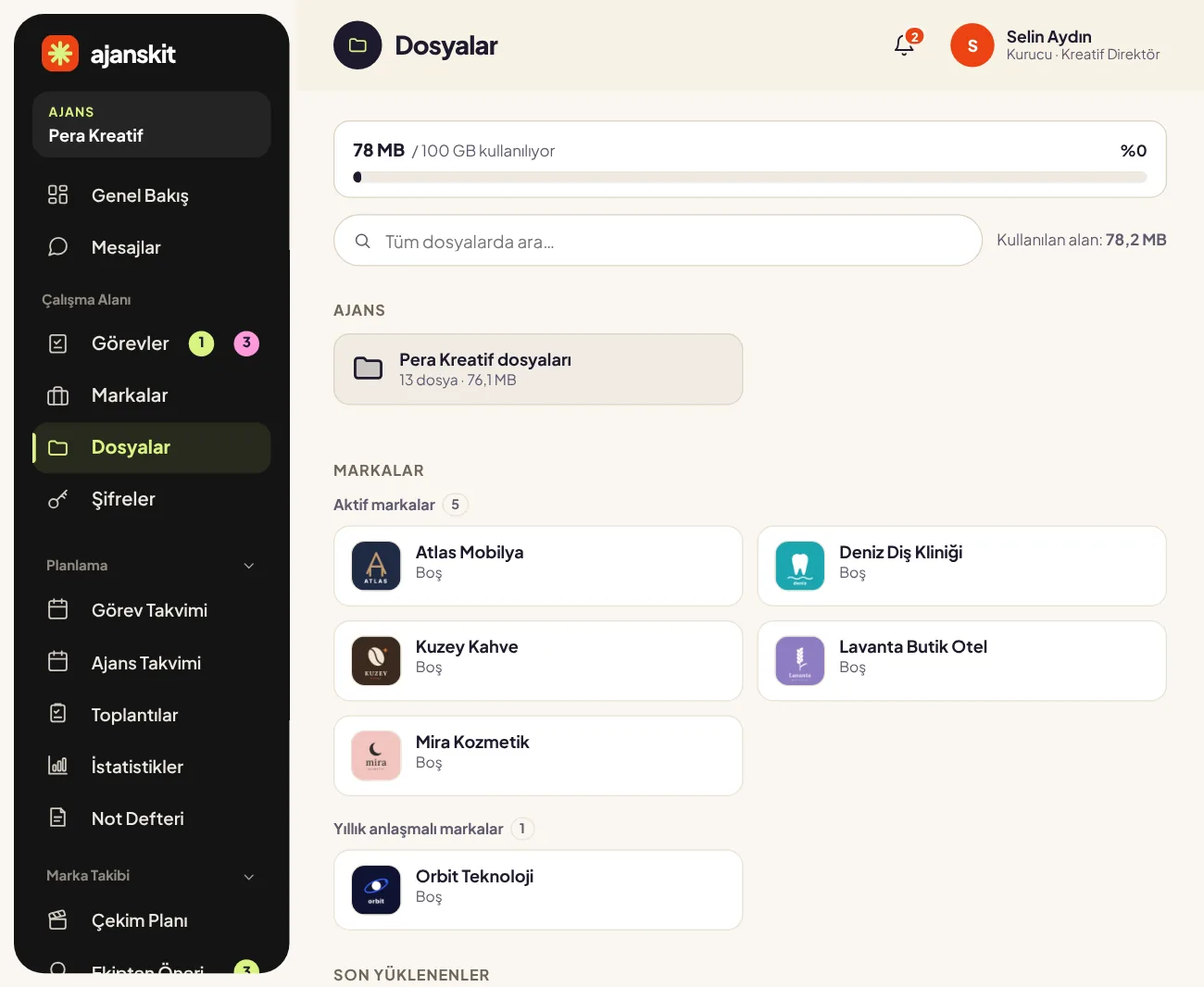
Markaların dosyaları Drive yerine panelde.

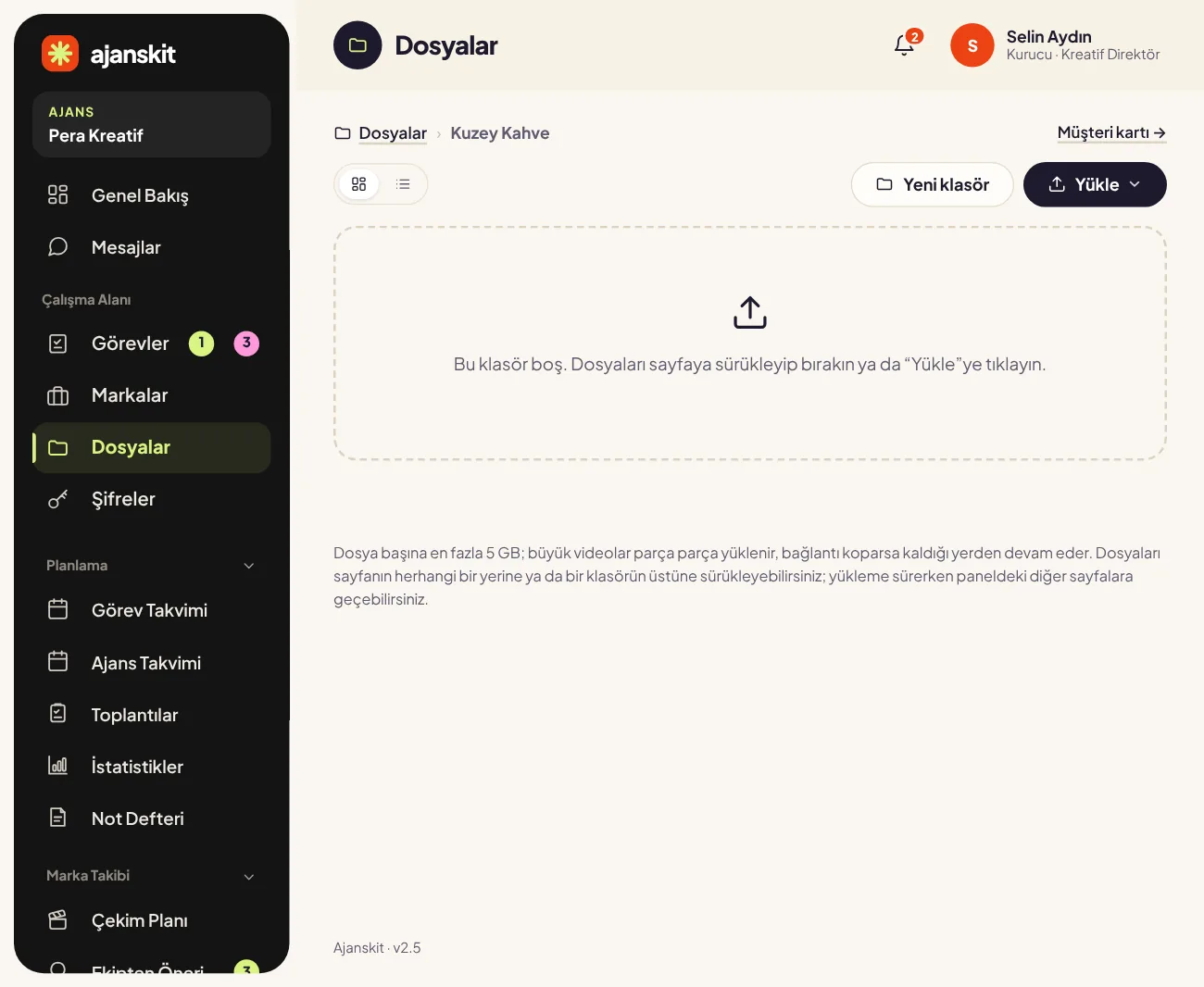
Her markanın ve ajansın kendi klasörü var. Görseller önizlemeli, büyük videolar parça parça yüklenir; yetkisi olan bulur, olmayan göremez.

Nasıl çalışır?

  1. Markanın klasörünü açıp dosyaları sürükleyip bırakırsınız; klasörü komple de yükleyebilirsiniz.
  2. Alt klasörler açar, dosyaları taşır, birden fazlasını seçip toplu indirirsiniz.
  3. Tüm dosyalarda arama yapar, son yüklenenleri ana sayfada görürsünüz.
Marka ve ajans klasörleriDosya başına 5 GB, kaldığı yerden devamToplu indirme ve taşımaYetkiye göre erişim
Dosyalar ekranı
Dosyalar: ikinci ekran

Şifreler

Şifreler Excel'de değil, şifreli kasada.

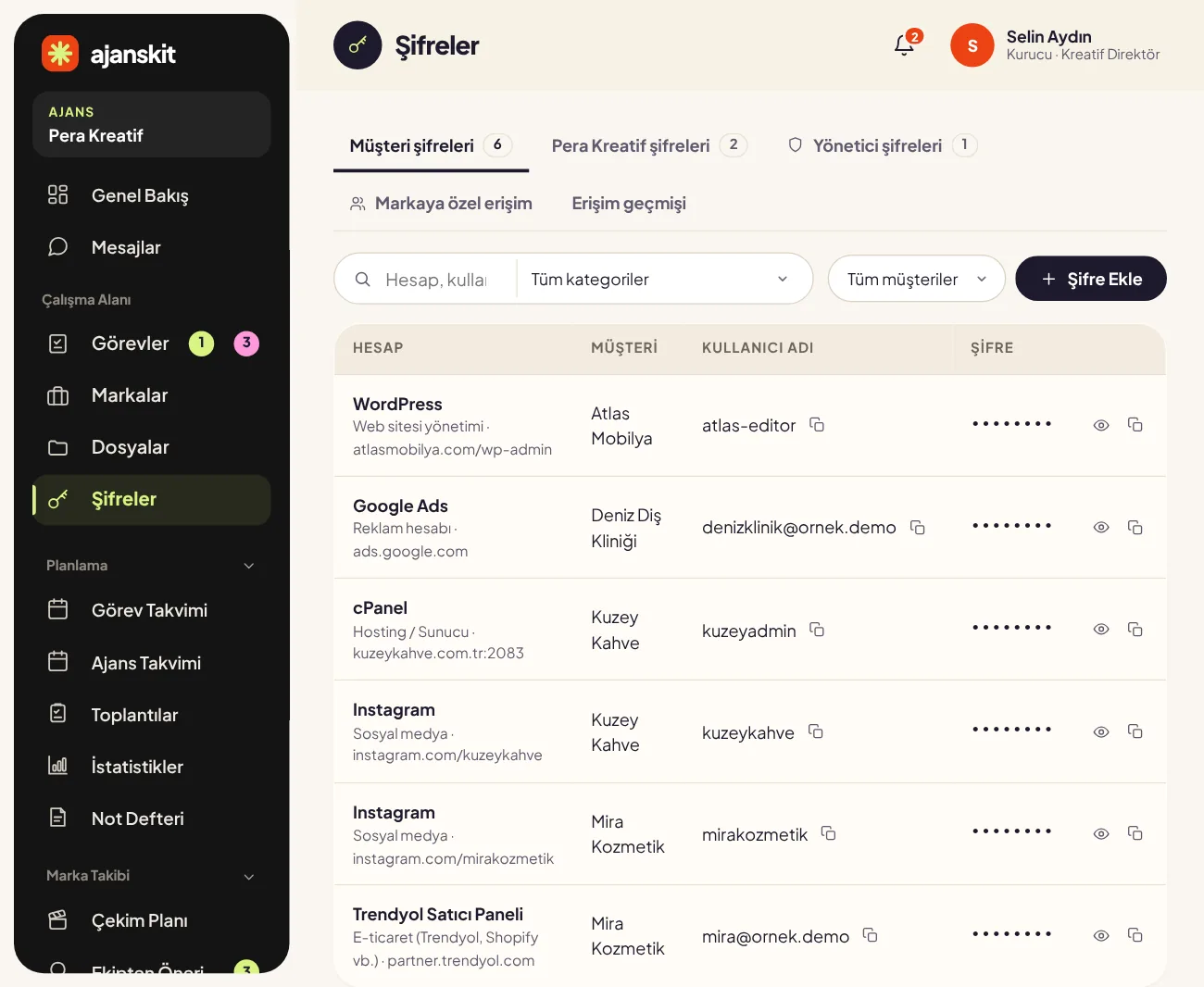
Müşterilerin sosyal medya, reklam ve site hesapları ile ajansın kendi şifreleri AES-256 ile şifreli saklanır. Kim hangi şifreyi ne zaman gördü kayıtlıdır.

Nasıl çalışır?

  1. Şifreyi eklerken hesabı, müşteriyi, kullanıcı adını ve şifreyi girersiniz.
  2. Önce müşteri şifreleri açılır; yanında ajansın şifreleri ve yalnızca yöneticilerin gördüğü şifreler.
  3. Bir çalışana yalnızca belli markaların şifrelerini açabilirsiniz; her görüntüleme erişim geçmişine yazılır.
AES-256 şifrelemeMüşteri, ajans ve yönetici şifreleriMarkaya özel erişimErişim geçmişi
Şifreler ekranı

Yazılım projeleri

Web siteleri ve uygulamaların hafızası.

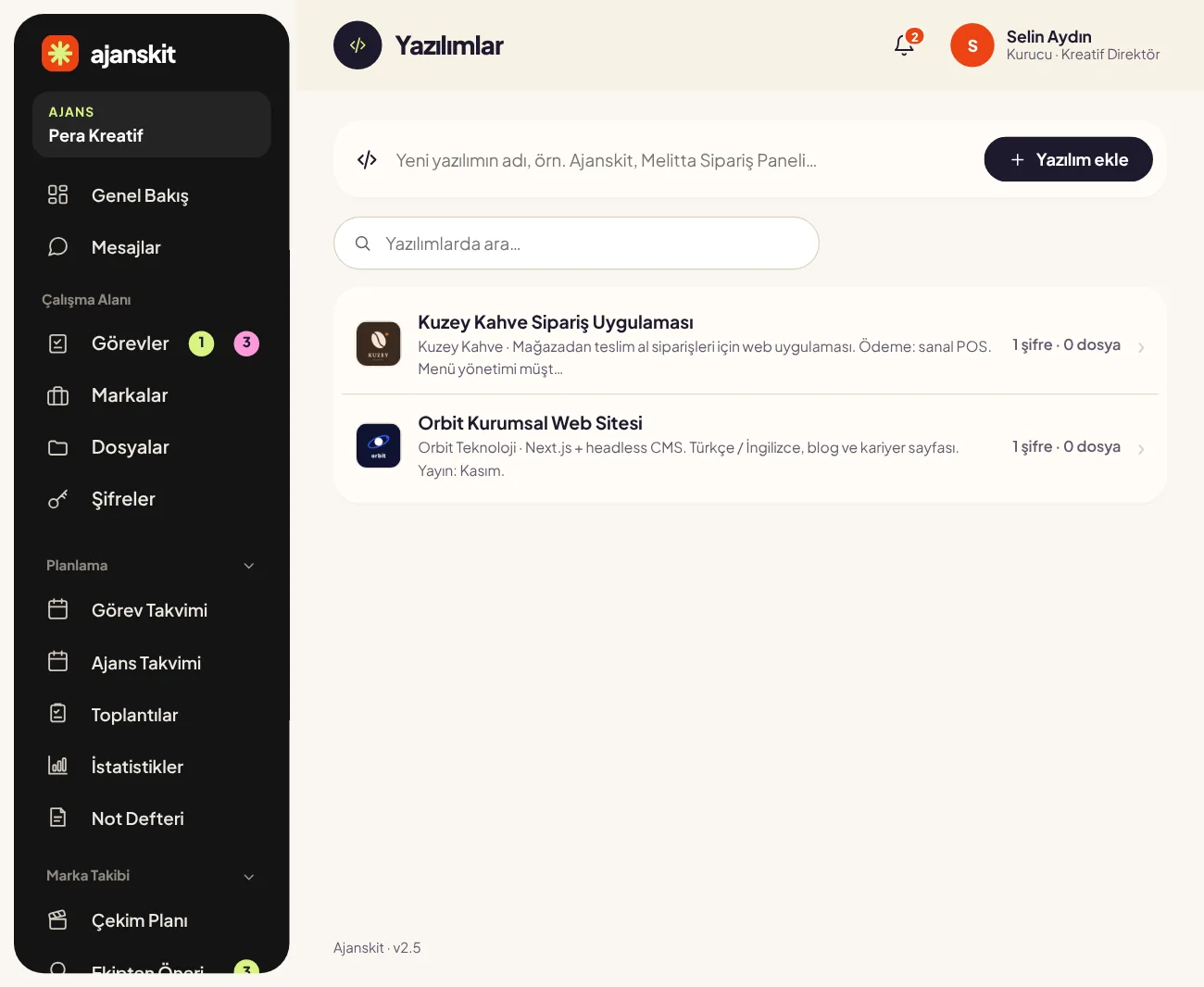
Geliştirdiğiniz sitelerin ve uygulamaların bilgileri, notları, renkleri, kod dosyaları ve proje şifreleri bir arada.

Nasıl çalışır?

  1. Projeyi açıp müşterisini ve açıklamasını yazarsınız.
  2. Projeye notlar, hatırlatıcılar, kod parçaları ve dosyalar eklersiniz.
  3. Projeye ait şifreler de proje sayfasında durur.
Proje notları ve hatırlatıcılarKod dosyalarıProje şifreleri
Yazılım projeleri ekranı

Modeller

Çekimlerde çalıştığınız yüzler.

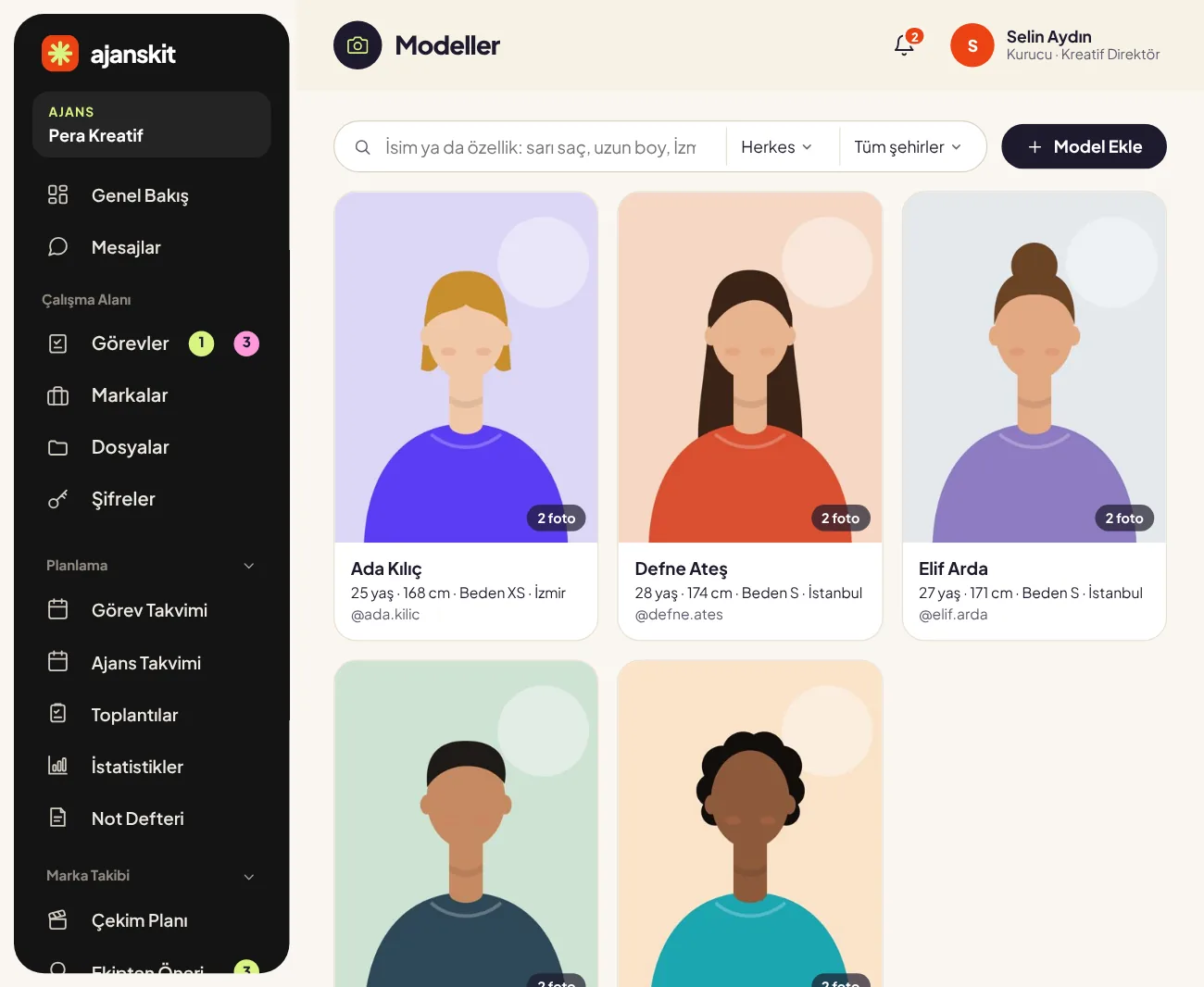
Çalıştığınız modellerin ölçüleri, iletişim bilgileri ve fotoğraf albümleri. Yeni bir çekim için doğru kişiyi saniyeler içinde bulursunuz.

Nasıl çalışır?

  1. Modeli eklerken yaş, boy, beden gibi ölçülerini ve iletişimini girersiniz.
  2. Fotoğraflarını albüme yüklersiniz.
  3. Cinsiyet, şehir ve özelliğe göre ararsınız.
Ölçüler ve iletişimFotoğraf albümüArama ve filtre
Modeller ekranı

Müzik arşivi

Reels'e uyan müzik hep elinizin altında.

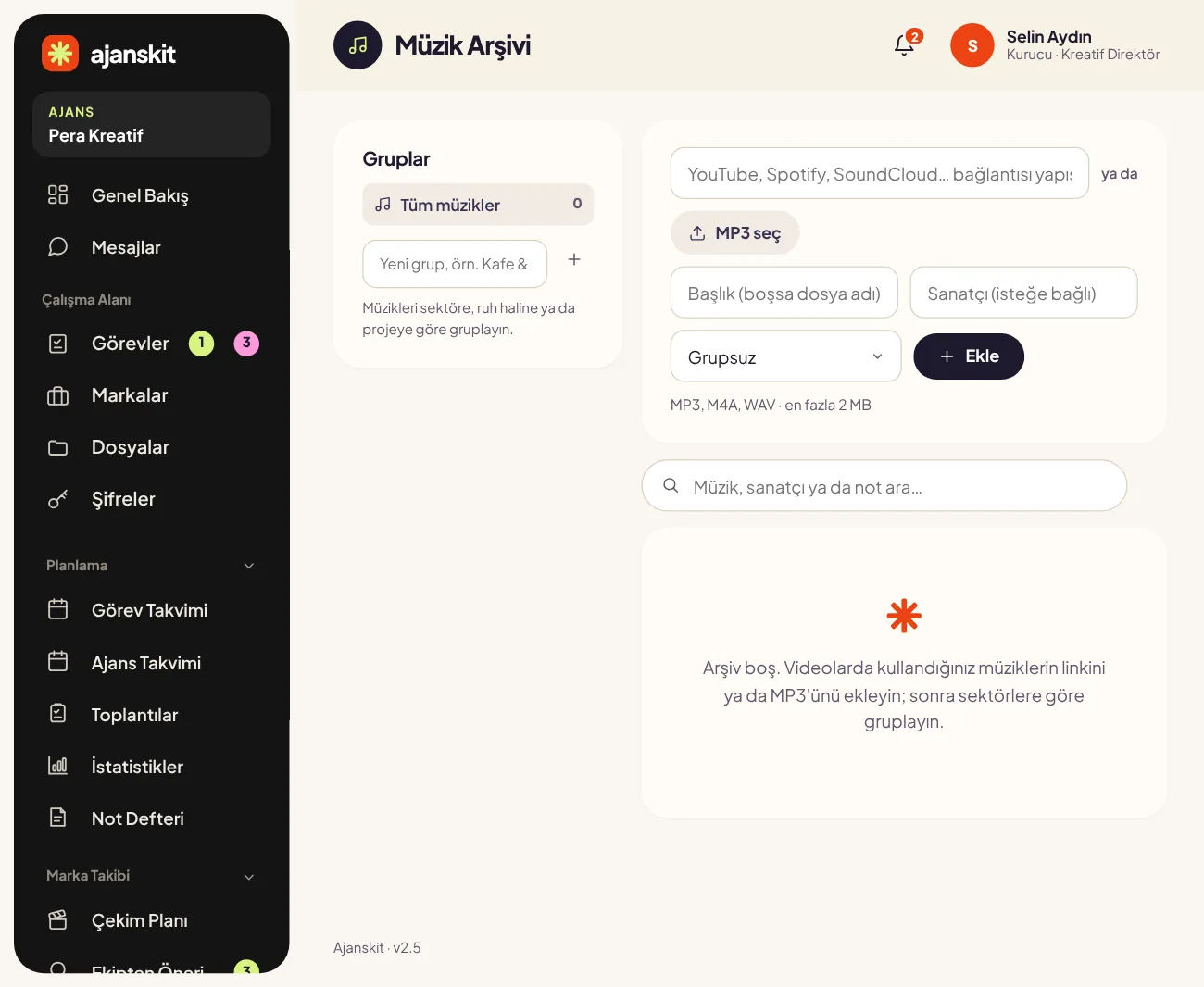
Beğendiğiniz şarkıların linklerini ya da MP3 dosyalarını gruplara ayırıp saklarsınız. "O kafe videosundaki müzik neydi?" sorusu biter.

Nasıl çalışır?

  1. YouTube, Spotify, SoundCloud linkini yapıştırır ya da dosyayı yüklersiniz.
  2. Müziği "Reels · enerjik", "Kurumsal · sakin" gibi gruplara ayırırsınız.
  3. Notlarla hangi işte kullanıldığını yazar, arama ile bulursunuz.
Link ya da MP3GruplarArama ve notlar
Müzik arşivi ekranı

Sunumlar

Ajans tanıtımı ve teklif sunumu dakikalar içinde.

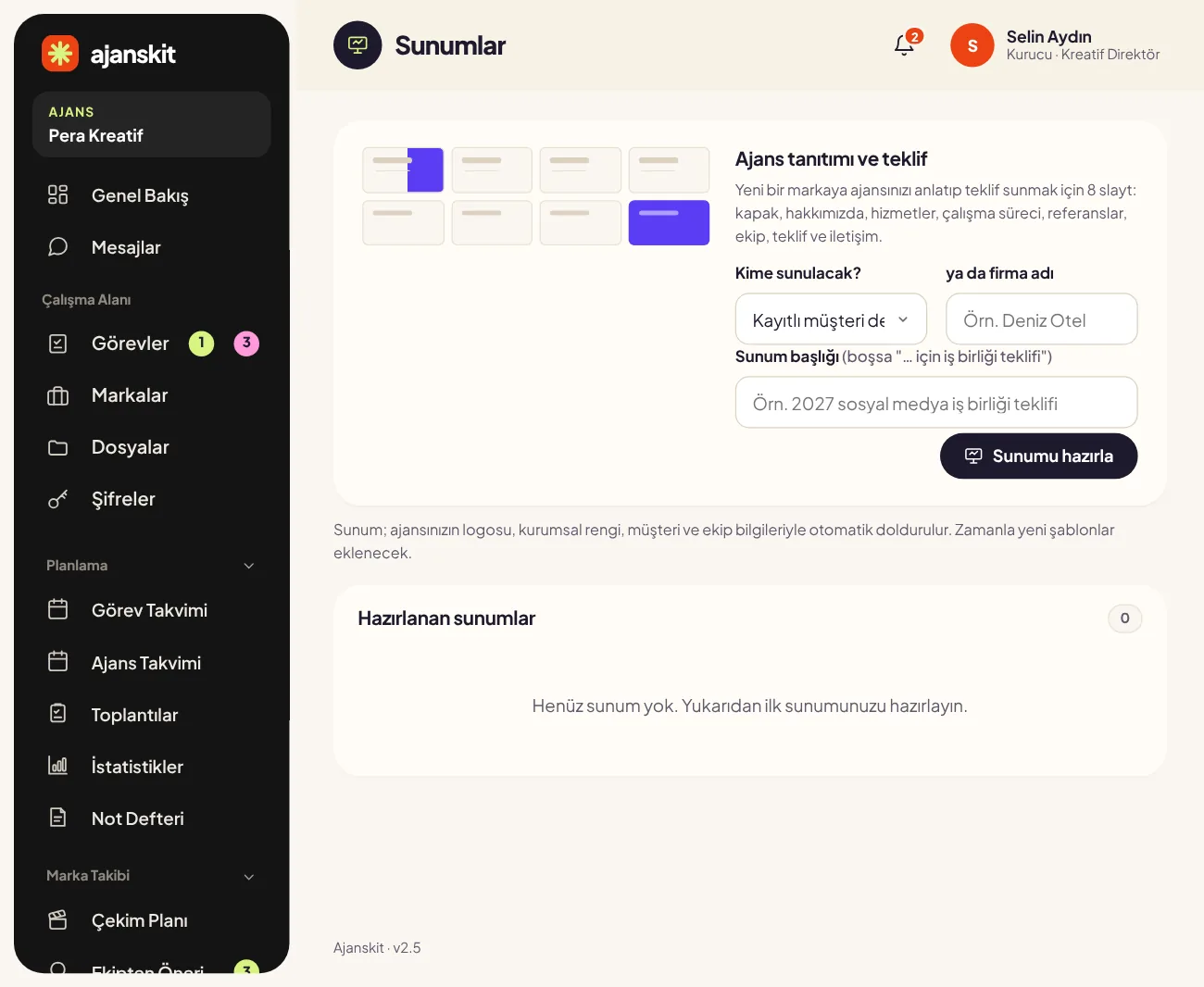
Yeni bir markaya ajansınızı anlatan 8 slaytlık sunum; ajansınızın logosu, rengi, müşterileri ve ekibiyle kendiliğinden dolar.

Nasıl çalışır?

  1. Şablonu seçip sunumun kime yapılacağını yazarsınız.
  2. Slaytlardaki metinleri düzenleyip önizlersiniz.
  3. Sunumu tam ekran sunar ya da PDF olarak indirirsiniz.
Otomatik dolan şablonHizmetler, süreç, referanslar, teklifSun ya da PDF
Sunumlar ekranı

Ajans bilgileri

Kurumsal kimlik ve resmi bilgiler tek yerde.

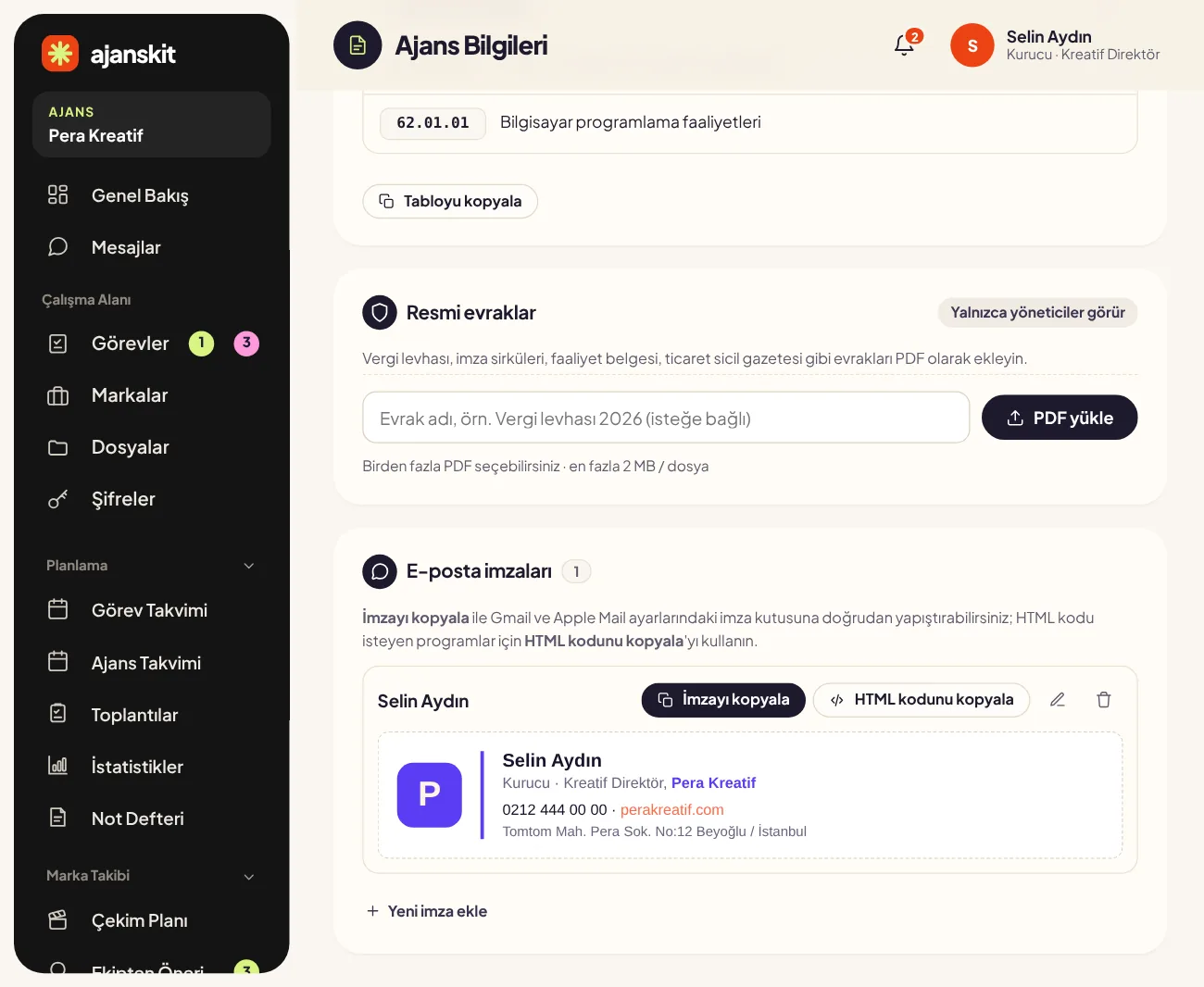
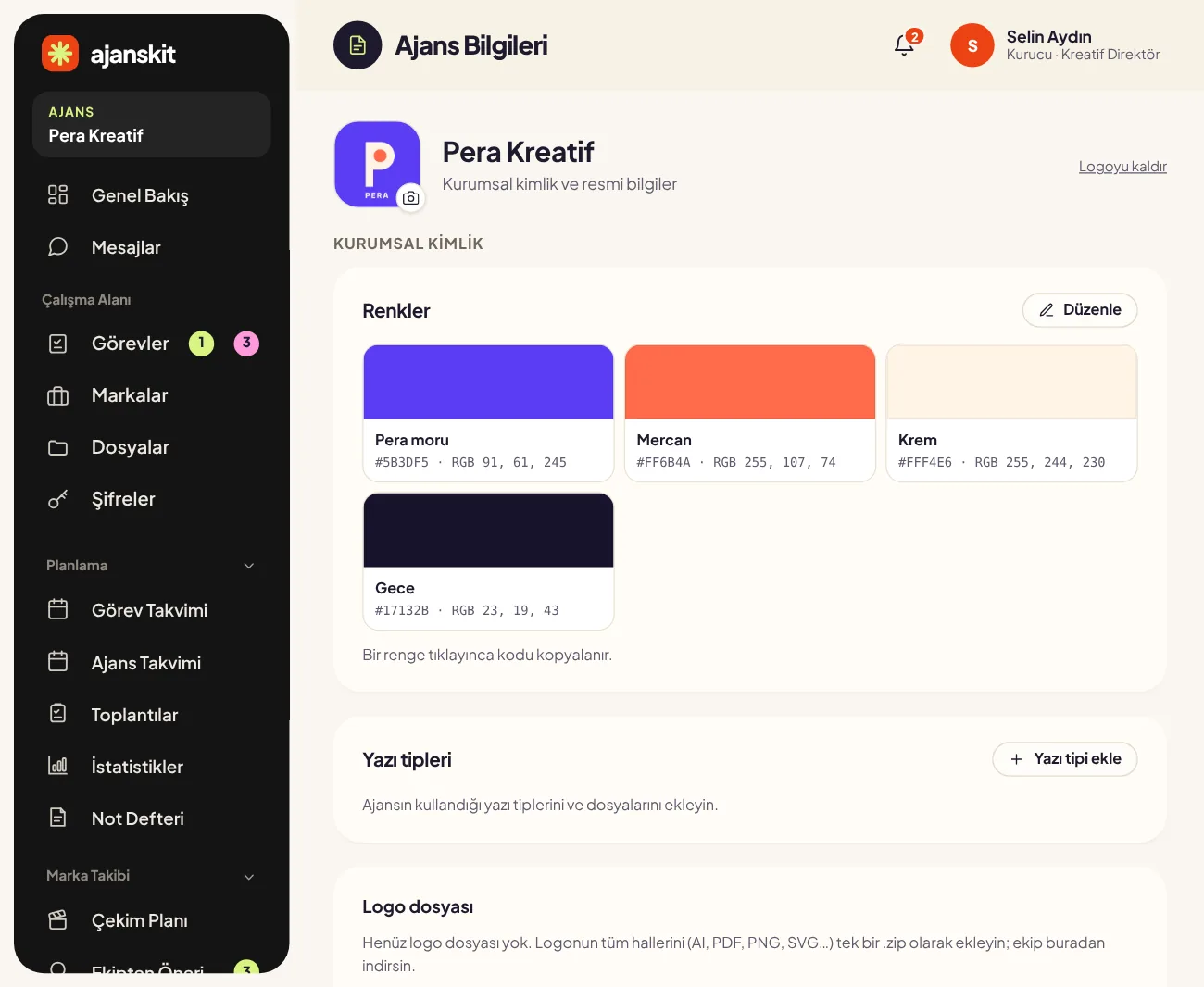
Ajansın logosu, renkleri, yazı tipleri, e-posta imzaları, fatura bilgileri, NACE kodları ve resmi evrakları. Ekipten biri imza ya da vergi numarası sorduğunda cevap burada.

Nasıl çalışır?

  1. Renkleri, yazı tiplerini ve logo dosyalarını eklersiniz; ekip tek tıkla kopyalar ya da indirir.
  2. E-posta imzalarını eklersiniz; ekip "İmzayı kopyala" ile Gmail ya da Outlook'a yapıştırır.
  3. Vergi levhası, imza sirküleri gibi evrakları PDF olarak saklarsınız.
Logo, renk, yazı tipiE-posta imzalarıFatura bilgileri ve NACE kodlarıResmi evraklar
Ajans bilgileri ekranı
Ajans bilgileri: ikinci ekran

Standartlar

Ajansın kuralları madde madde.

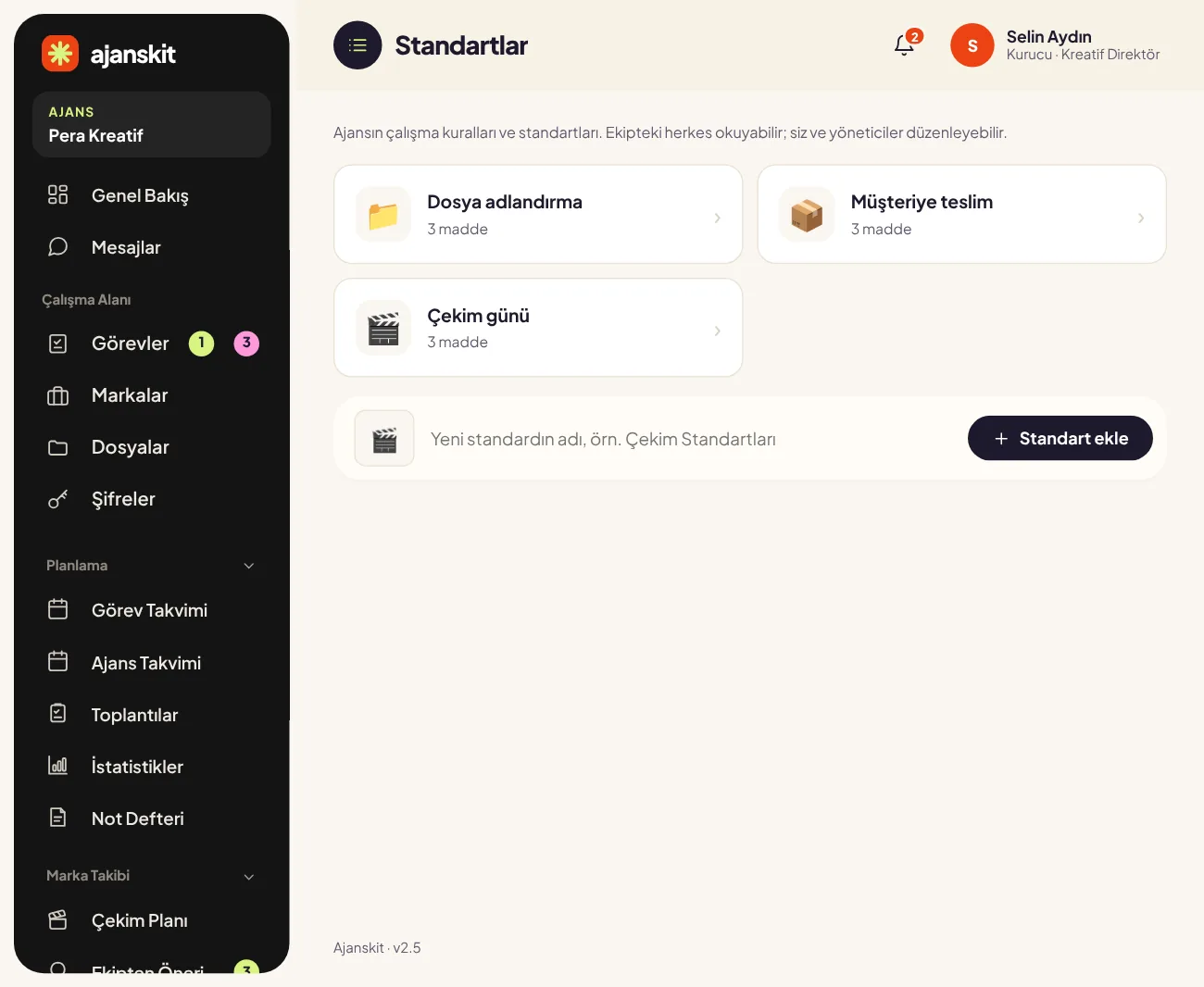
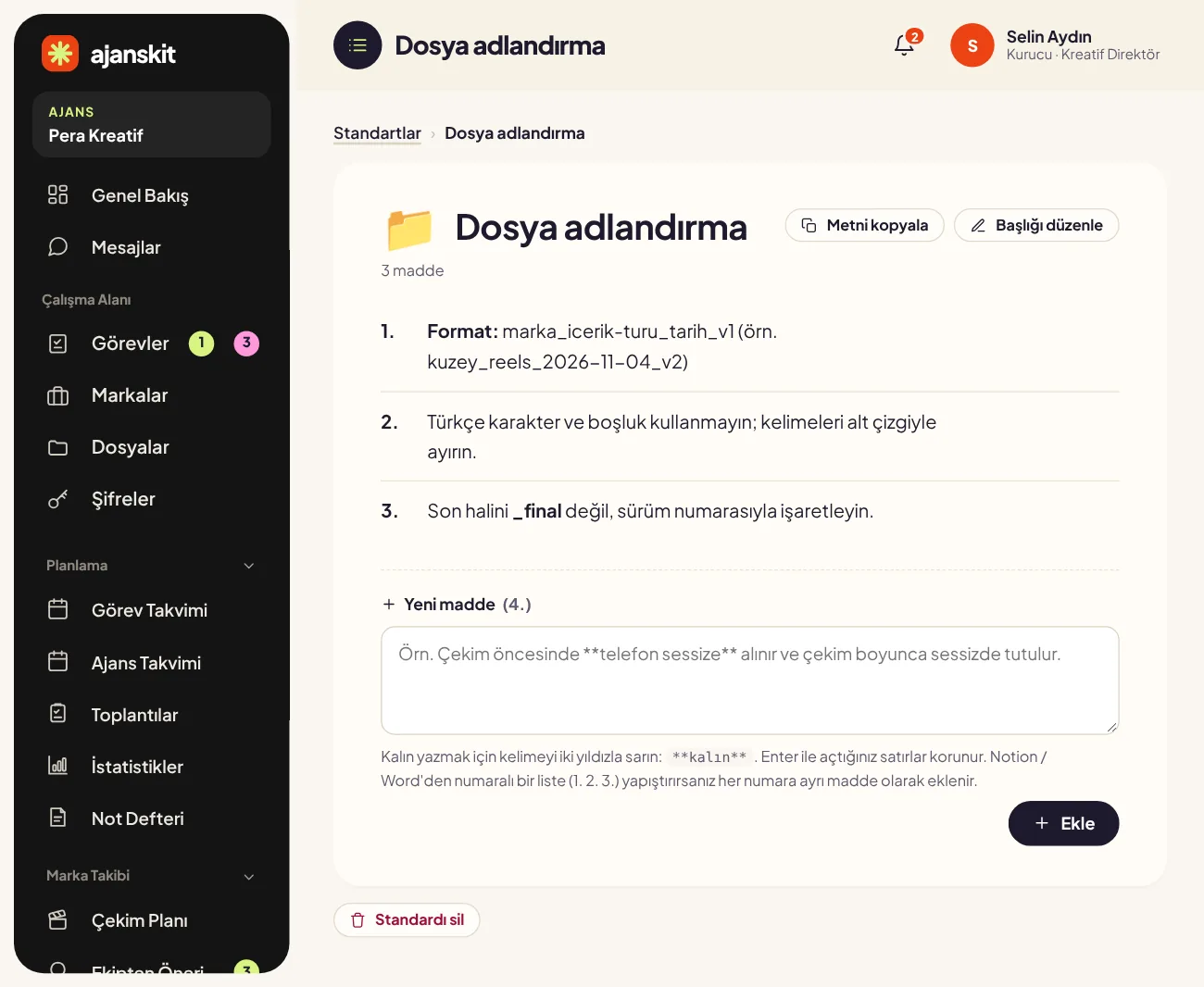
Çekim günü kuralları, dosya adlandırma, müşteriye teslim… Ekibin uyacağı standartlar okunur, düzenli bir sayfada.

Nasıl çalışır?

  1. Standart başlığını açıp maddeleri yazarsınız; Notion ya da Word'den yapıştırırsanız maddelere kendisi böler.
  2. Maddeleri sıralar, düzenler, kalın yazı kullanırsınız.
  3. Ekipteki herkes okur; "Metni kopyala" ile paylaşır.
Madde madde kurallarNotion'dan yapıştırmaHerkes okur, yöneticiler düzenler
Standartlar ekranı
Standartlar: ikinci ekran

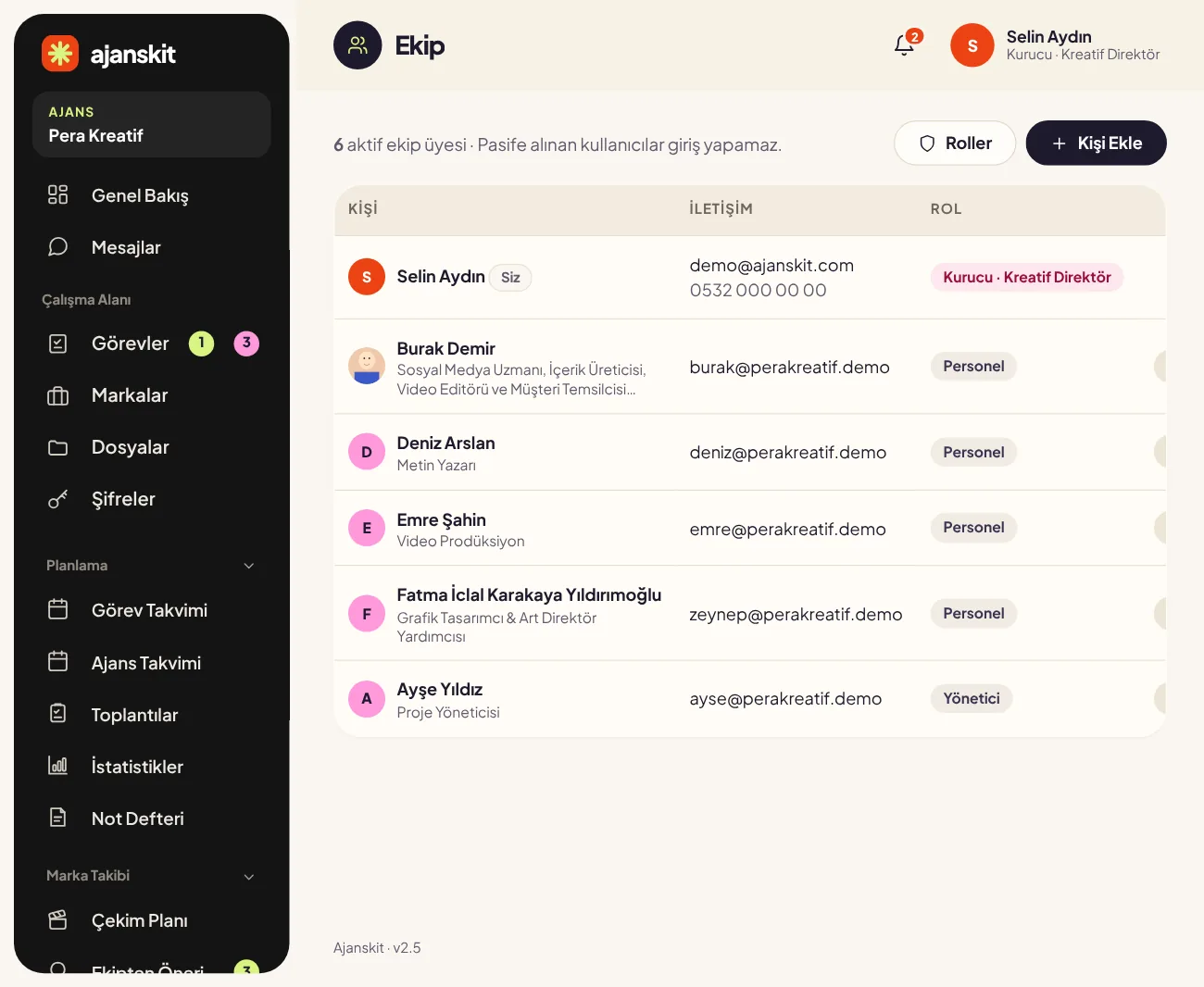
Ekip.

Ekip, maaş, mesai ve yetkiler. Herkes yalnızca görmesi gerekeni görür.

Ekip ve personel kartı

Her çalışanın kartı, görevleri ve özlüğü.

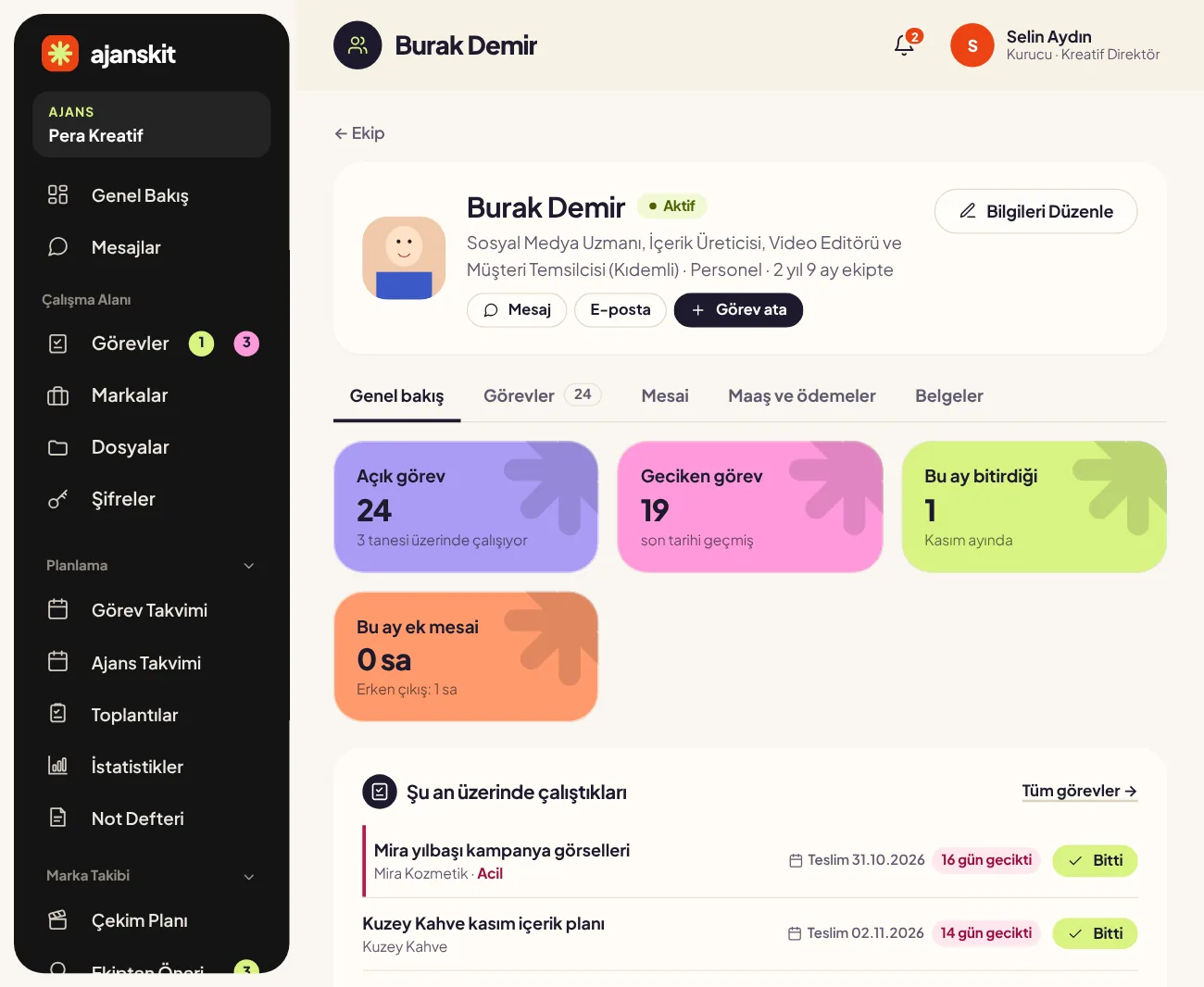
Ekipteki herkesin iletişim bilgileri, rolü, işe giriş tarihi, üzerindeki görevleri, mesaisi ve özlük belgeleri kişinin kartında.

Nasıl çalışır?

  1. Kişiyi ekleyip rolünü seçersiniz; giriş bilgilerini kendisiyle paylaşırsınız.
  2. Kartında üzerindeki görevleri, geciken işlerini ve bu ayki mesaisini görürsünüz.
  3. Kimlik, sağlık raporu, adli sicil gibi belgeleri kişinin "Belgeler" sekmesinde saklarsınız.
Görev ve mesai özetiÖzlük belgeleriPasife alma (giriş kapanır)
Ekip ve personel kartı ekranı
Ekip ve personel kartı: ikinci ekran

Maaş ve ödemeler

Maaşı bir kez girin, her ay kendiliğinden işlensin.

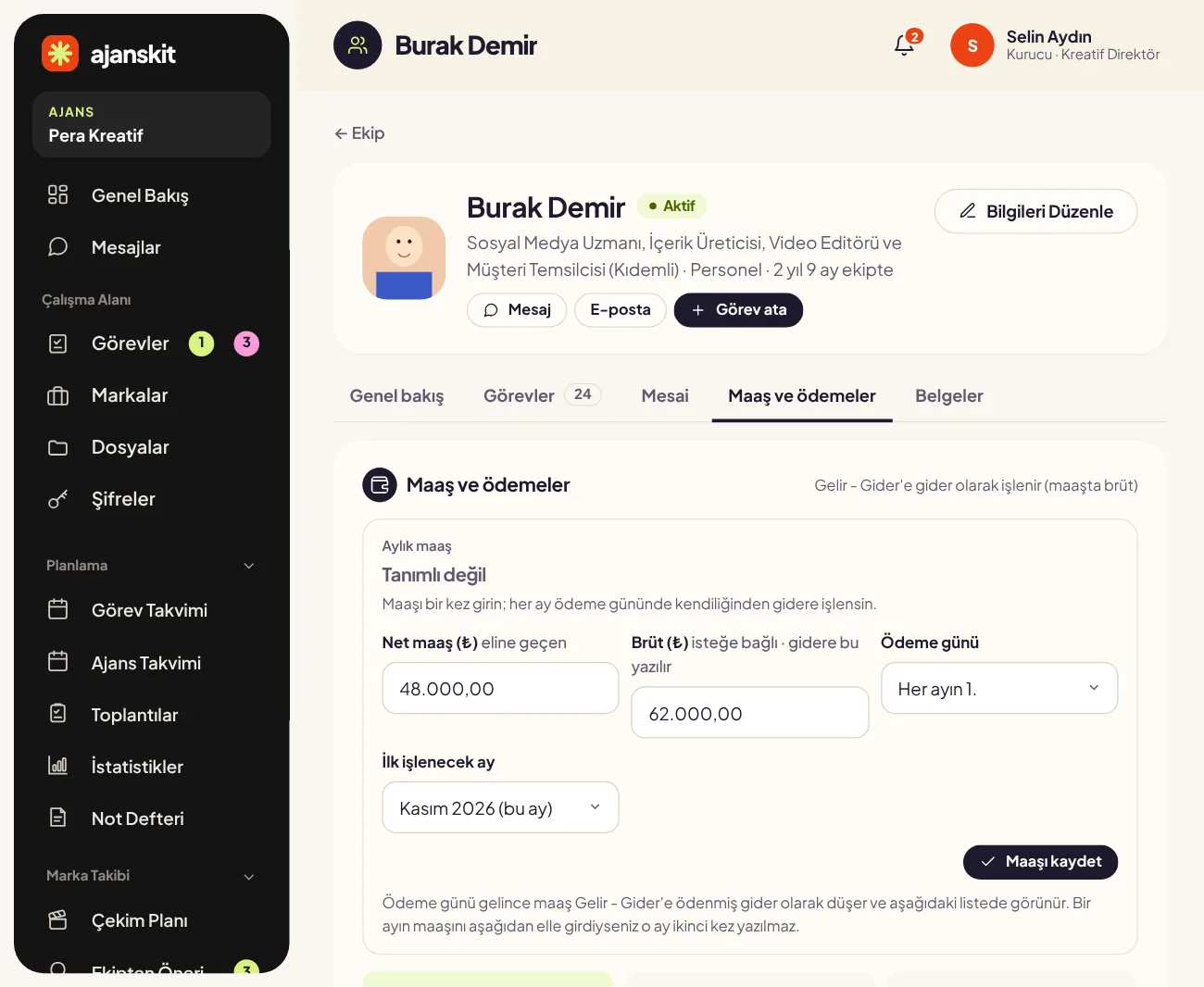
Çalışanın aylık maaşını ve ödeme gününü girersiniz; her ay o gün gidere ödenmiş olarak düşer. Prim, avans gibi ek ödemeler ayrıca girilir.

Nasıl çalışır?

  1. Kişinin "Maaş ve ödemeler" sekmesinde net (ve isterseniz brüt) maaşı ve ödeme gününü kaydedersiniz.
  2. Ödeme günü gelince maaş Gelir - Gider'e işlenir; "ödendi" işaretlemeniz gerekmez.
  3. Prim, avans ve diğer ödemeleri altta ayrıca girersiniz; ileri tarihli ödemeler "ödenecek" olarak bekler.
Otomatik aylık maaşBrüt / net ayrımıPrim, avans, diğer ödemelerYıllık maaş ve prim toplamı
Maaş ve ödemeler ekranı

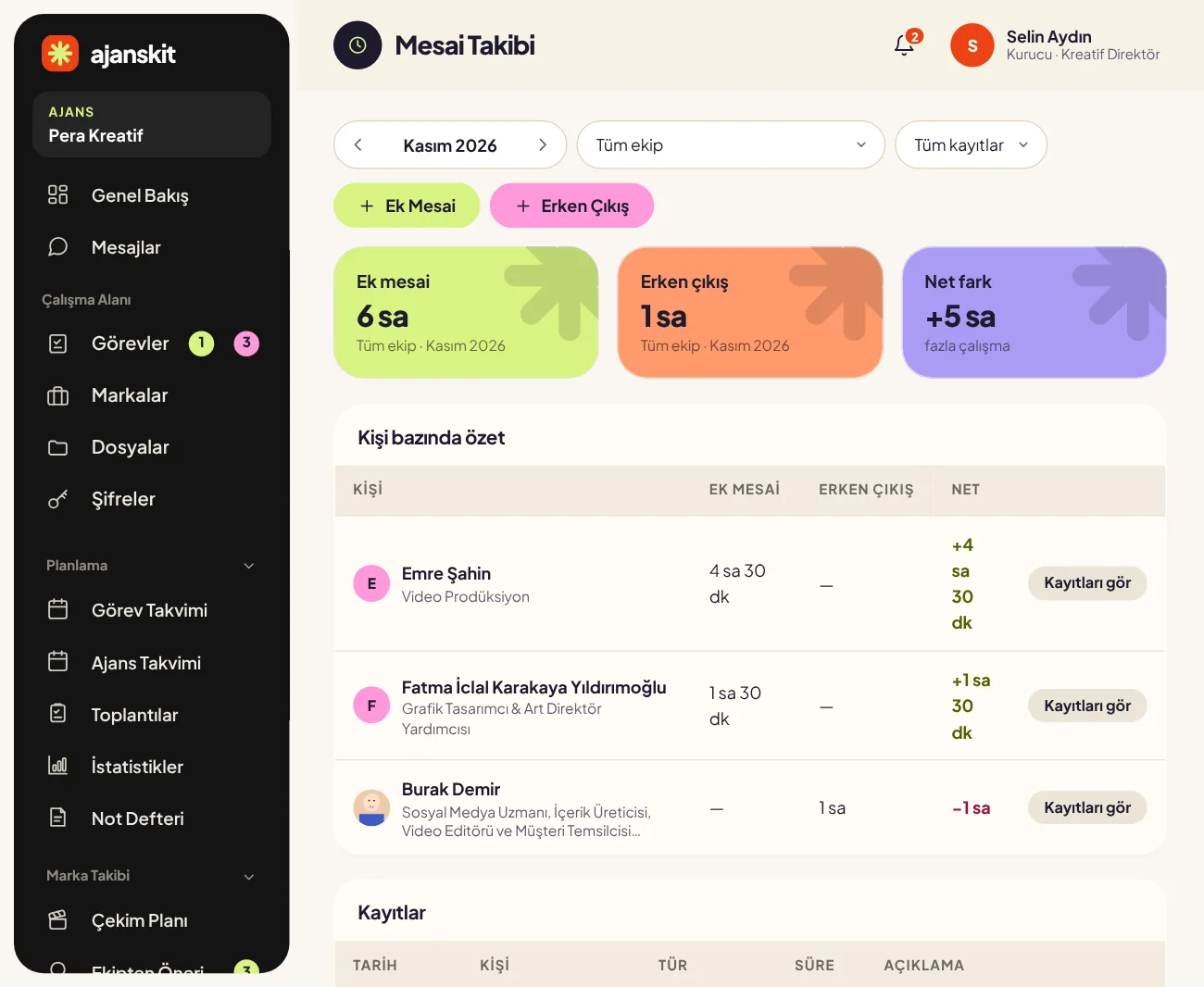
Mesai takibi

Ek mesai ve erken çıkışlar, kişi kişi net.

Kim ne kadar ek mesai yaptı, kim erken çıktı; ay sonunda kişi kişi net saat çıkar.

Nasıl çalışır?

  1. Ek mesaiyi ya da erken çıkışı günü, süresi ve açıklamasıyla girersiniz.
  2. Ay ay ileri geri gider, kişiye ve kayıt türüne göre filtrelersiniz.
  3. Kişi bazında özet tablo aylık net farkı gösterir.
Ek mesai ve erken çıkışAylık net saatKişi bazında özet
Mesai takibi ekranı

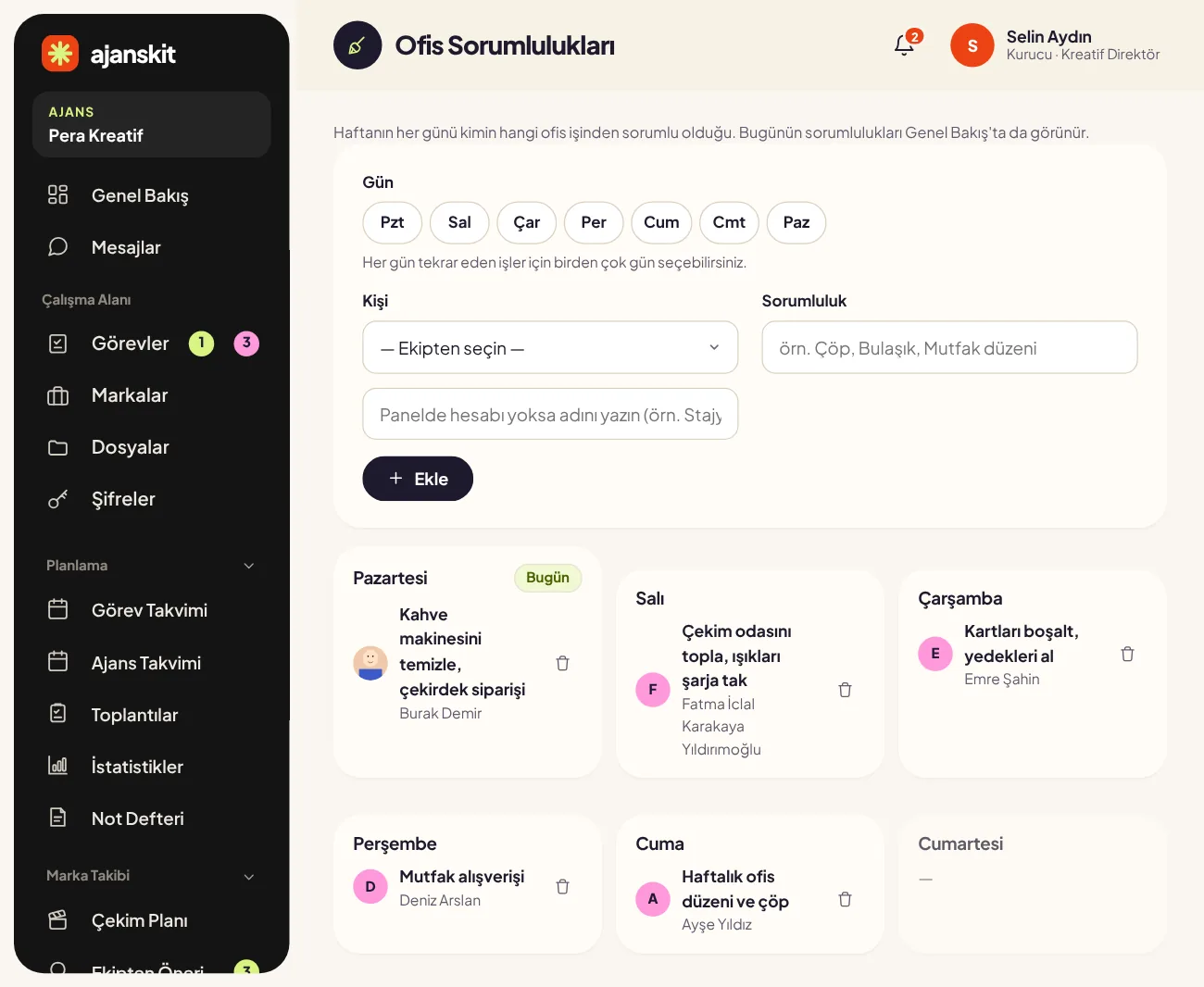
Ofis sorumlulukları

Haftanın her günü kimin ne işi olduğu belli.

Kahve, mutfak, ekipman kontrolü, kargo… Ofis işlerinin hangi gün kimde olduğunu yazarsınız; bugünün sorumluları Genel Bakış'ta da görünür.

Nasıl çalışır?

  1. Günleri seçip sorumluluğu ve kişiyi yazarsınız.
  2. Aynı iş birden çok güne verilebilir.
  3. Bugünün sorumluları panelin ana sayfasında görünür.
Haftalık görev dağılımıBugünün sorumlularıPanelde hesabı olmayanlar da yazılabilir
Ofis sorumlulukları ekranı

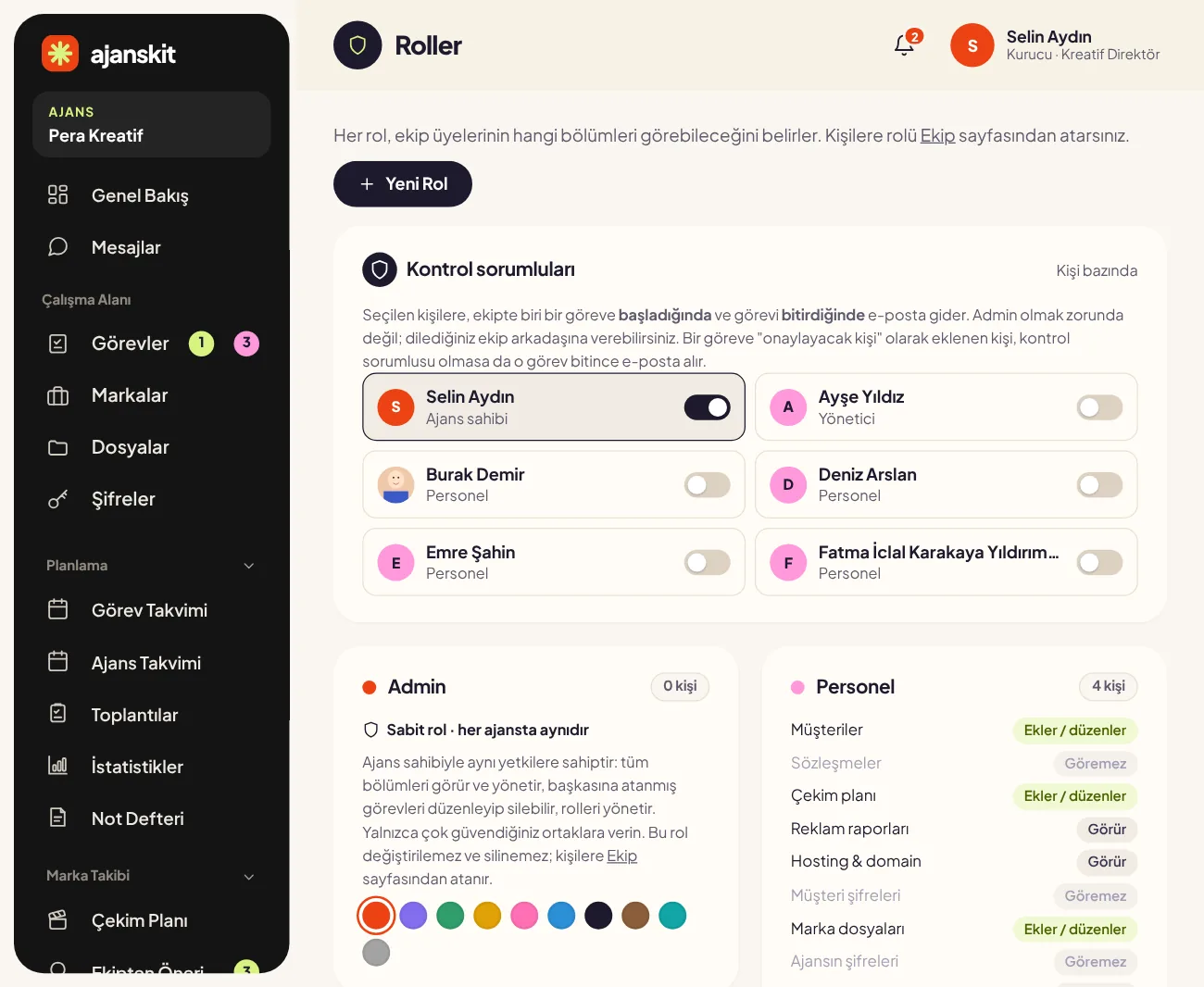
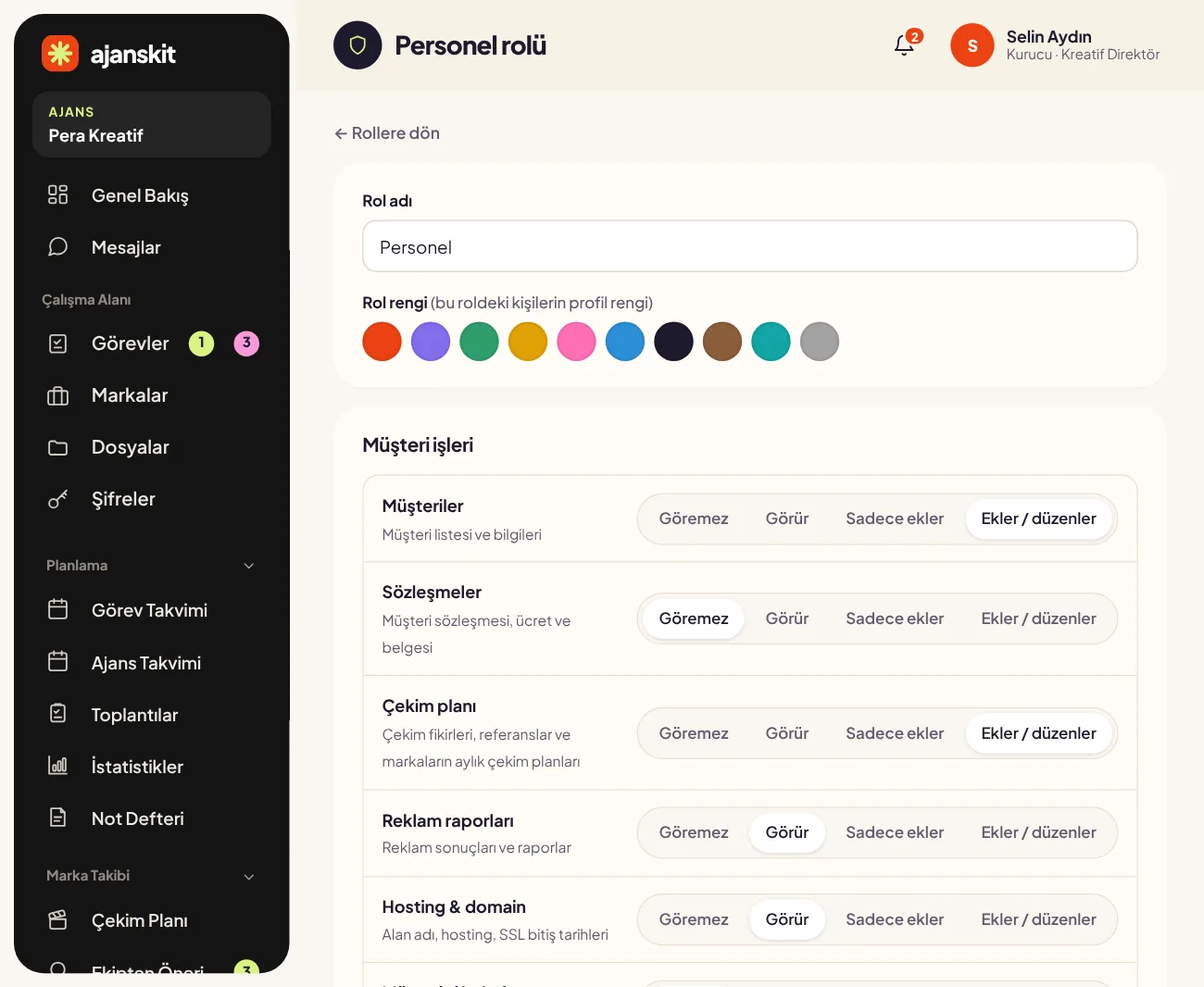
Roller ve yetkiler

Herkes yalnızca görmesi gerekeni görür.

"Tasarımcı", "Muhasebe" gibi roller oluşturup her bölüm için "Göremez, Görür, Sadece ekler, Ekler / düzenler" seçersiniz. Örneğin tasarımcılar marka bilgilerine girer ama gelir - gideri göremez.

Nasıl çalışır?

  1. Rol oluşturup her bölüm için yetki seviyesini seçersiniz.
  2. Ekipteki kişilere rollerini atarsınız; değişiklik hemen geçerli olur.
  3. Görevlerin kontrol sorumlularını ve görev yönlendirme yetkisini ayrıca belirlersiniz.
Bölüm bazında 4 seviyeHazır Yönetici ve Personel rolleriKontrol sorumlularıİşlem kaydı
Roller ve yetkiler ekranı
Roller ve yetkiler: ikinci ekran

Finans.

Gelen, giden, kalan. Maaşlar, sabit giderler ve müşteri ödemeleri kendiliğinden yerine oturur.

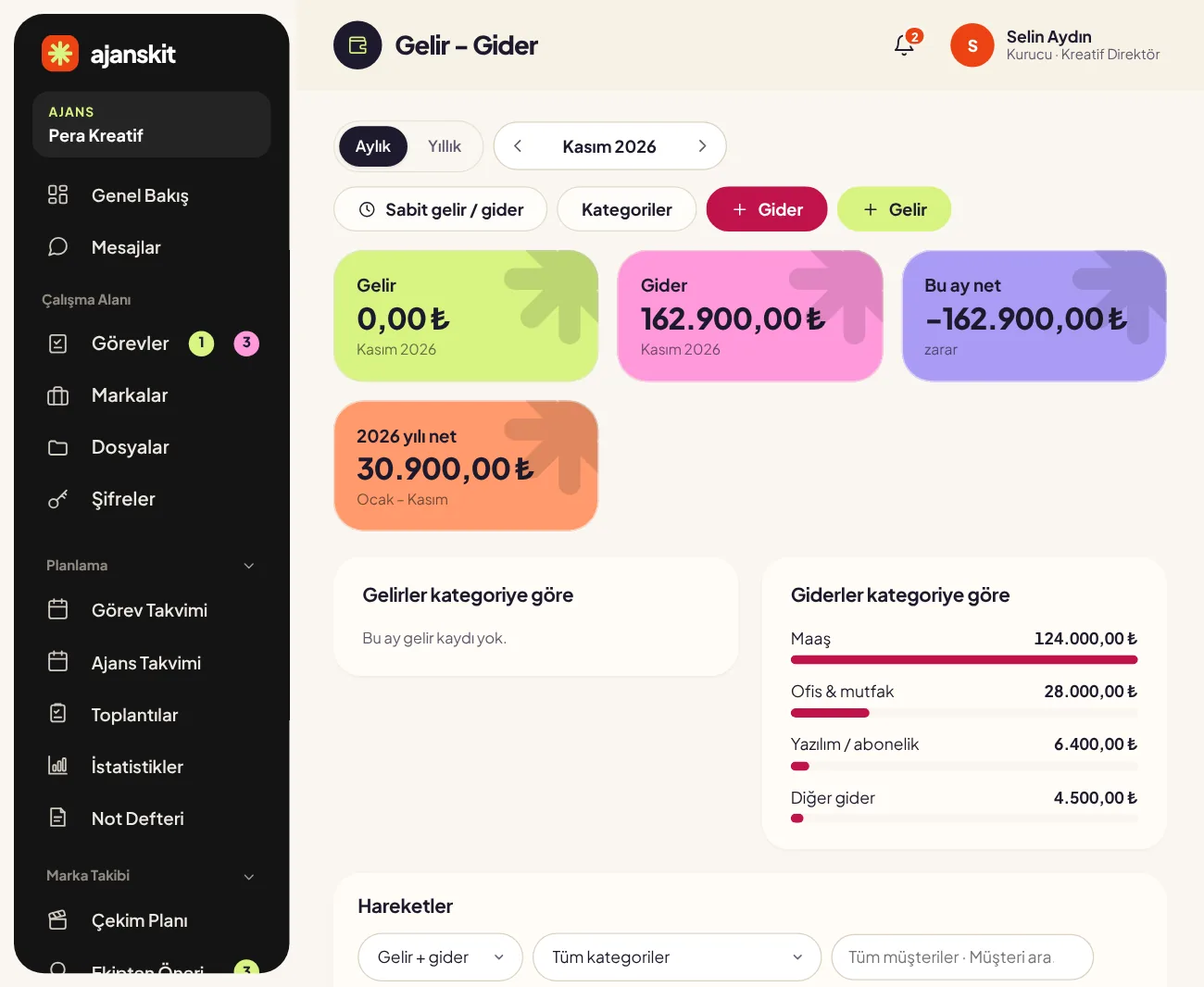
Gelir - gider

Ajansın kasası, her ay net.

Gelirler ve giderler kategorilere ayrılır; aylık ve yıllık net, müşteri bazında gelir ve en çok neye harcadığınız tek sayfada.

Nasıl çalışır?

  1. Gelir ya da gideri tutarı, kategorisi ve (isterseniz) müşterisiyle girersiniz.
  2. Müşteri ödemeleri "Ödendi" deyince, maaşlar ve sabit giderler günü gelince kendiliğinden eklenir.
  3. Ay ay ya da yıllık bakar; kategori, müşteri ve türe göre filtrelersiniz.
Aylık ve yıllık netKategorilere göre dağılımMüşteri bazında gelirKendi kategorileriniz
Gelir - gider ekranı

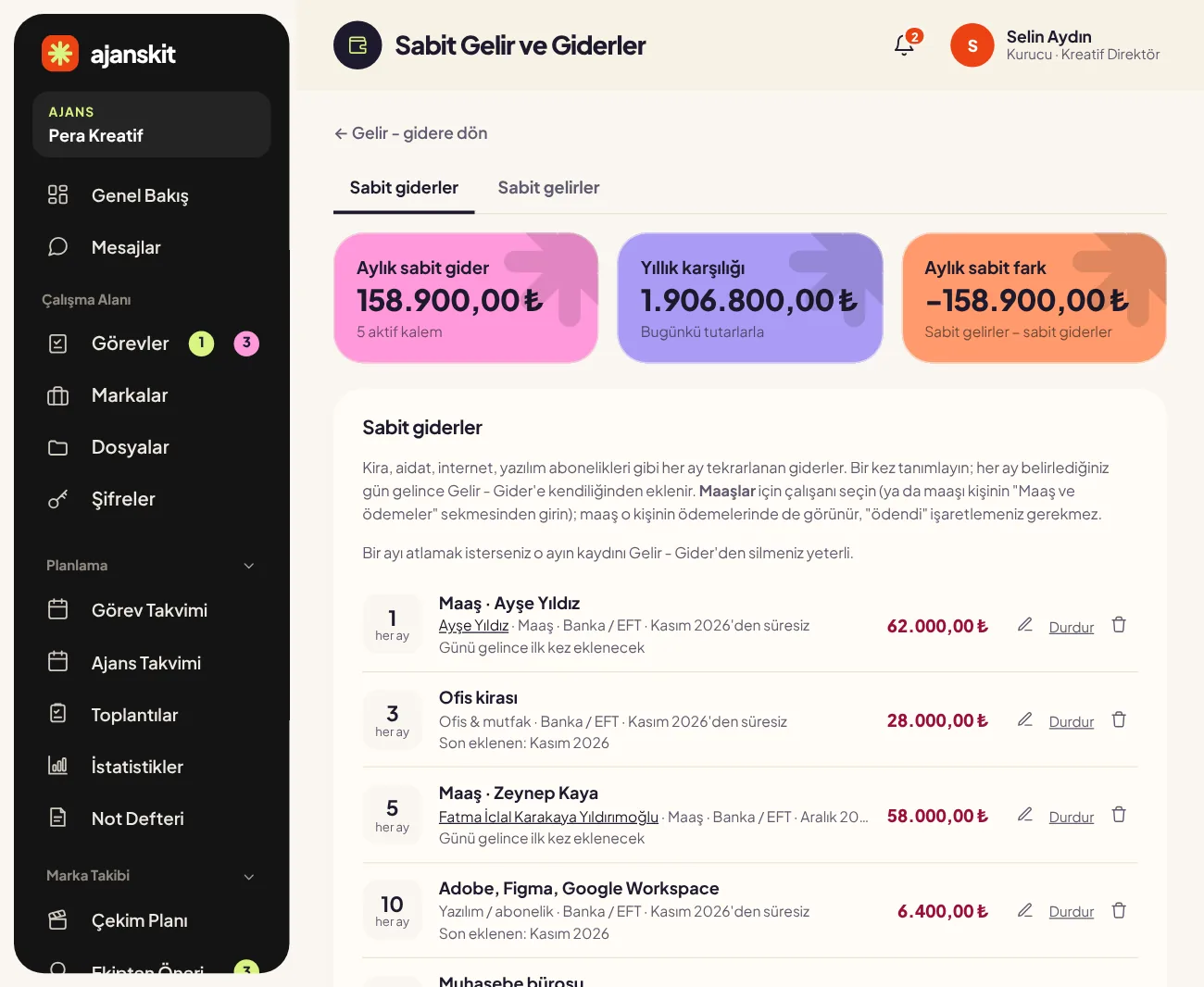
Sabit gelir ve giderler

Kira, aidat, maaş: bir kez tanımlayın.

Her ay tekrarlanan gider ve gelirleri bir kez girersiniz; her ayın belirlediğiniz günü Gelir - Gider'e kendiliğinden eklenir.

Nasıl çalışır?

  1. Kira, aidat, yazılım gideri gibi kalemi tutarı ve ödeme günüyle eklersiniz.
  2. Maaşlar çalışana bağlı sabit gider olarak burada da görünür.
  3. Bir ayı atlamak için o ayın kaydını silmeniz yeterli; kalemi durdurup yeniden başlatabilirsiniz.
Her ay otomatik kayıtBaşlangıç ve bitiş ayıAylık ve yıllık karşılığı
Sabit gelir ve giderler ekranı

Hepsi yılda 6.000 ₺.

Sınırsız kullanıcı. 14 gün ücretsiz, kart bilgisi istemeden.